スマホの「グリッド線」で写真が変わる|iPhone/Androidでの出し方と使い方
公開 2026年6月19日
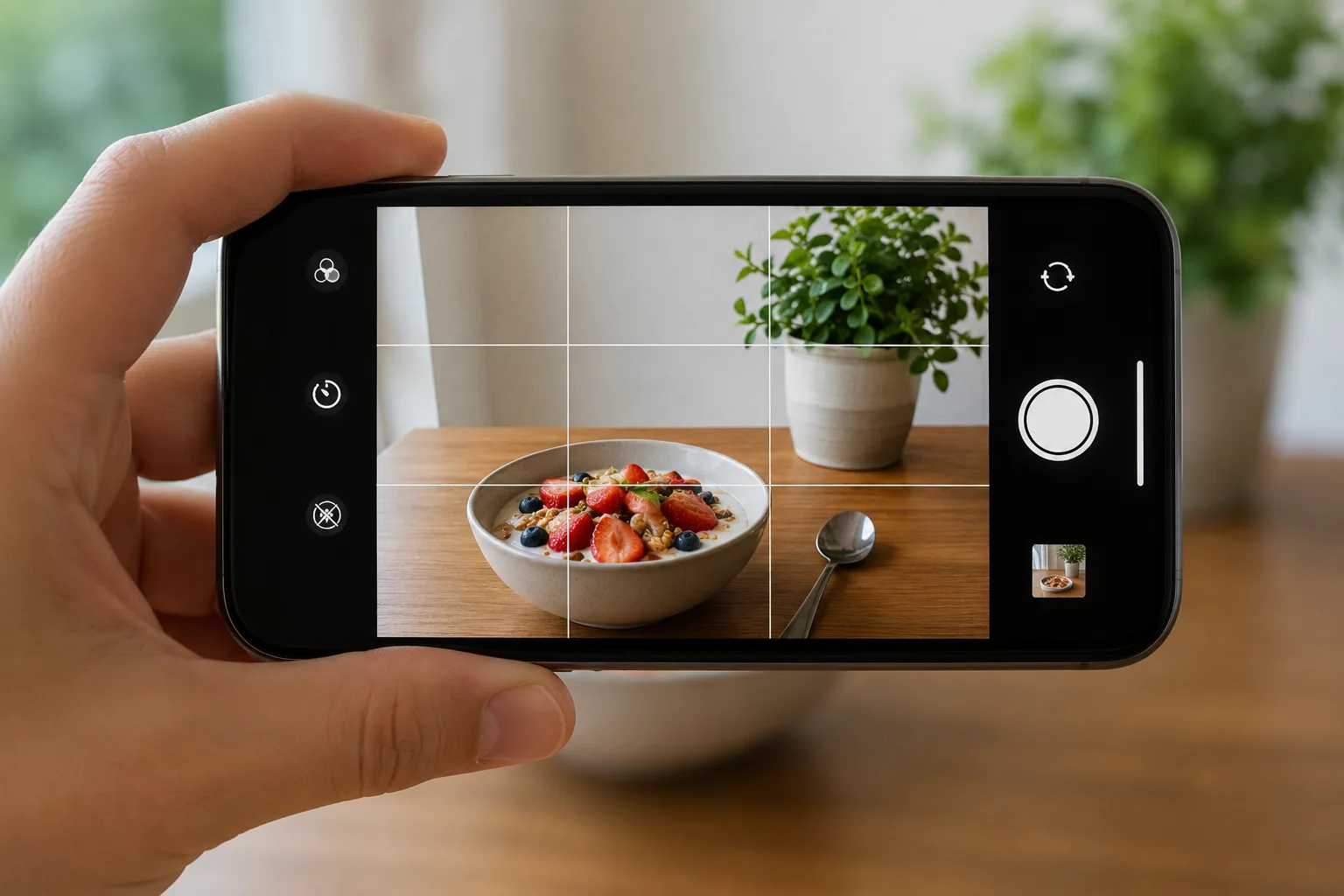
写真が「なんか傾いている」「真ん中にドンと置いただけで素人っぽい」と感じるとき、まず試してほしいのがグリッド線です。画面を縦横3分割する補助線で、水平合わせと被写体の配置がぐっと楽になります。
iPhone での出し方
「設定」アプリ →「カメラ」→「グリッド」をオンにします。これでカメラを起動すると画面に3×3の線が表示されます。
Android での出し方
機種により名称が異なりますが、カメラアプリを開き、設定(歯車アイコン)から「グリッド線」「グリッド」をオンにします。Pixel の標準カメラなら、設定内の「グリッドタイプ」で3×3を選べます。
グリッド線の使い方
線が交わる4つの点は、視線が自然に集まりやすい場所です。主役をこの点のどれかに置くと、中央に置いたときよりも余白が生き、写真が安定します。これが「三分割法」の考え方です。横線を被写体の水平(テーブルの縁や地平線)に合わせると、傾きも防げます。
まずこれだけ
設定でグリッドをオンにして、撮るときに横線で水平を合わせる。慣れてきたら主役を交点に置く。この2ステップだけで、傾きと「真ん中ドン」の素人っぽさはかなり減らせます。
よくある質問
グリッド線は写真に写り込みますか?
いいえ。グリッド線は撮影時の画面に表示される補助線で、保存される写真には写りません。
グリッドはどう使えばいいですか?
線が交わる4つの点のいずれかに主役を置き、横線で水平を合わせます。これだけで写真が安定します。
あわせて読む
関連する悩み別の撮り方