トリミングで構図を後から直す方法|切り抜きで三分割・余白をつくる
公開 2026年7月5日
撮ったときは気づかなかったけれど、見返すと主役がど真ん中で窮屈だったり、余計なものが端に写り込んでいたり。実は構図は、撮ったあとでもトリミング(切り抜き)でかなり直せます。構図辞典の知識を「撮った後」にも使う方法を紹介します。
トリミングの基本操作
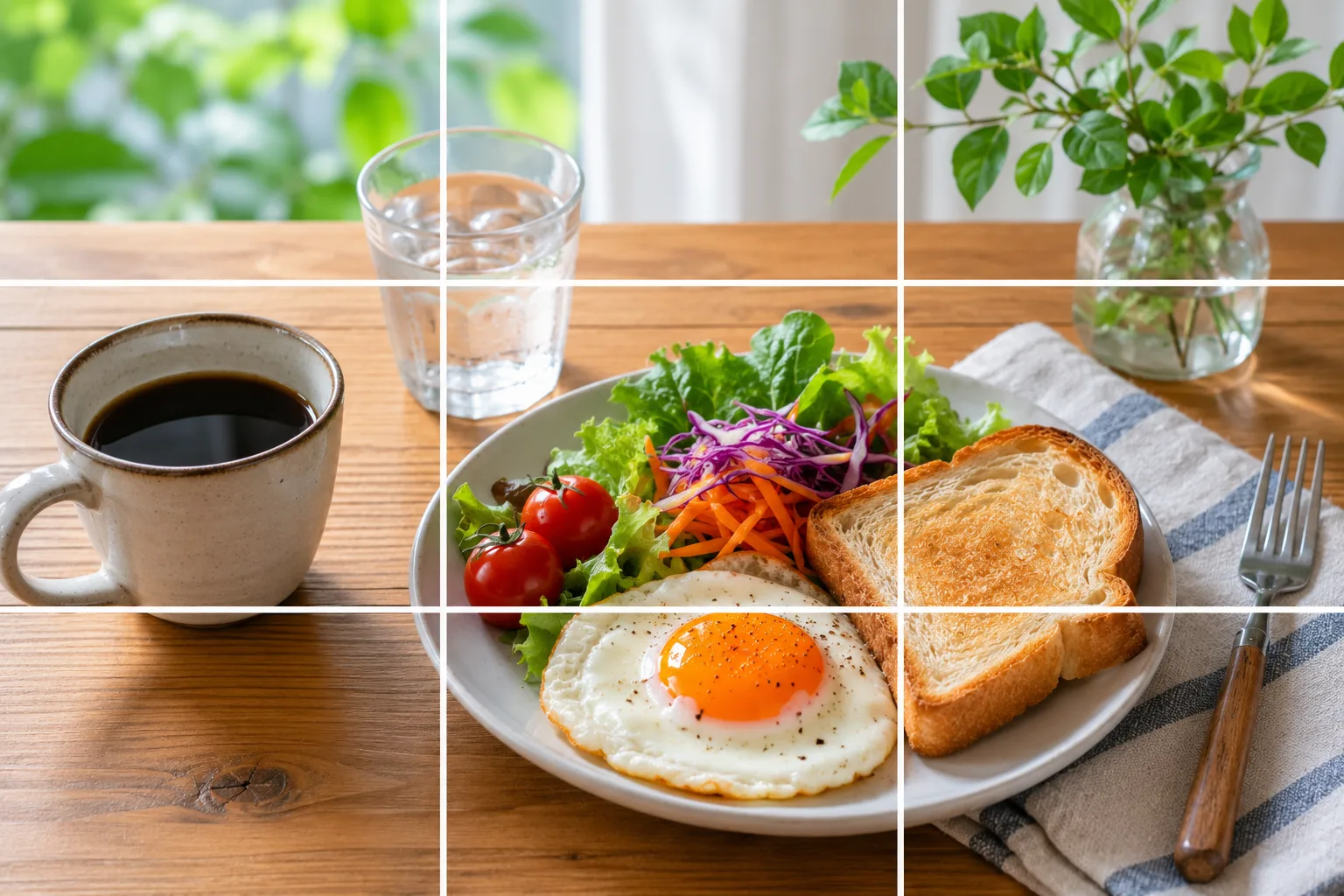
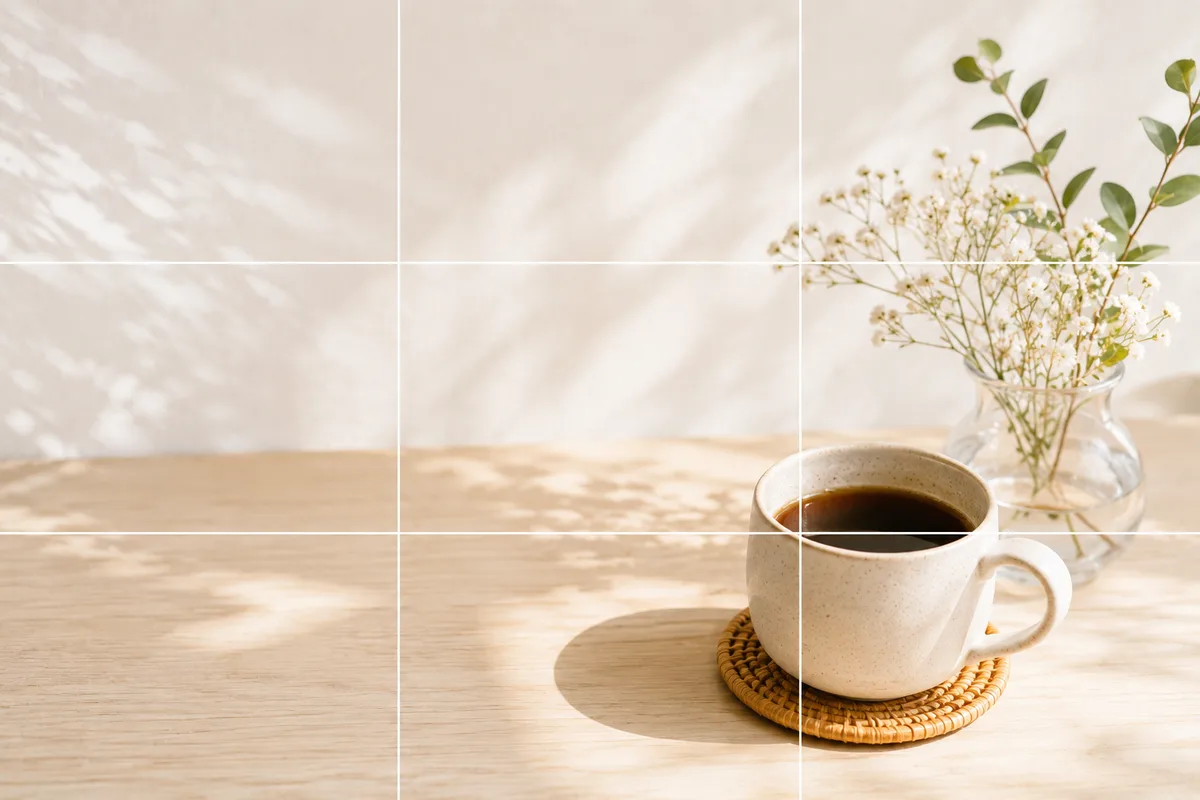
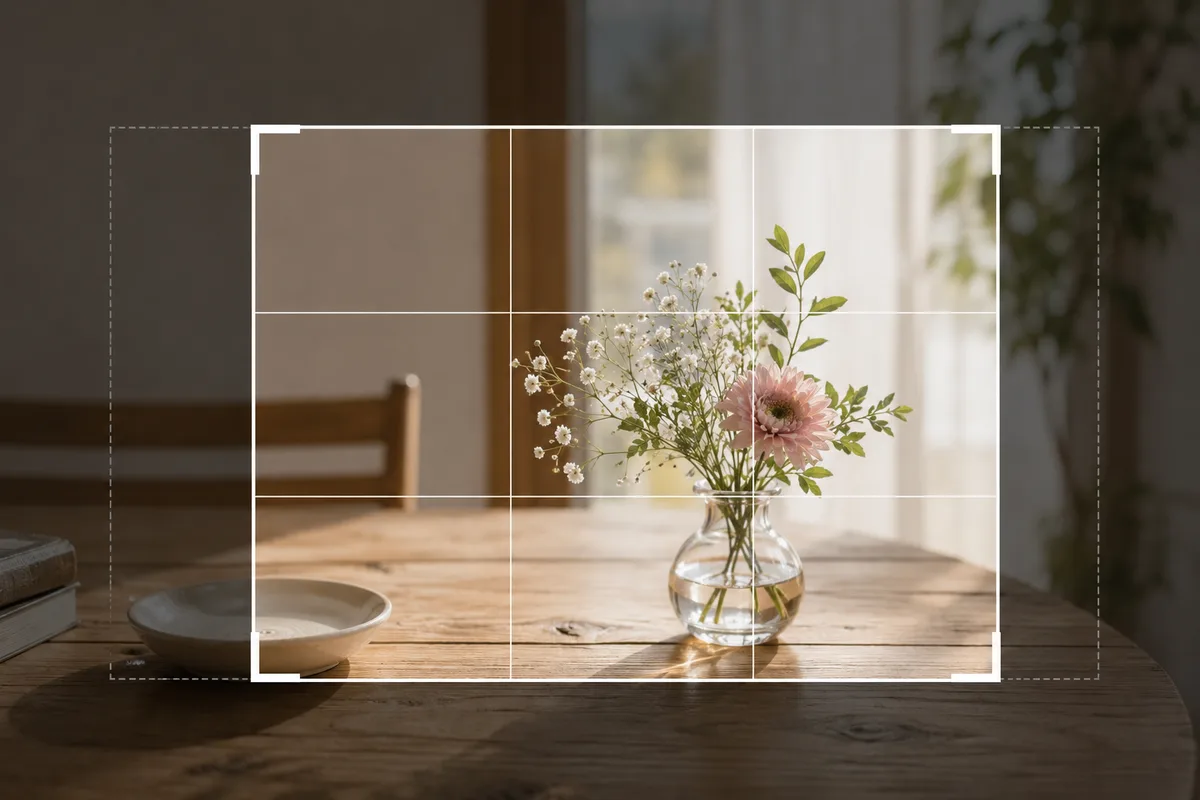
スマホ標準の写真アプリだけで完結します。iPhoneは写真を開いて「編集」→切り取りアイコン、Androidの多くはGoogleフォトの「編集」→「切り抜き」です。四隅の枠をドラッグすると、切り抜き中の画面にグリッド線(3×3の補助線)が表示されます。この線が、後から構図を直すときの定規になります(グリッドの見方→ グリッド線の使い方)。
あとから三分割にする
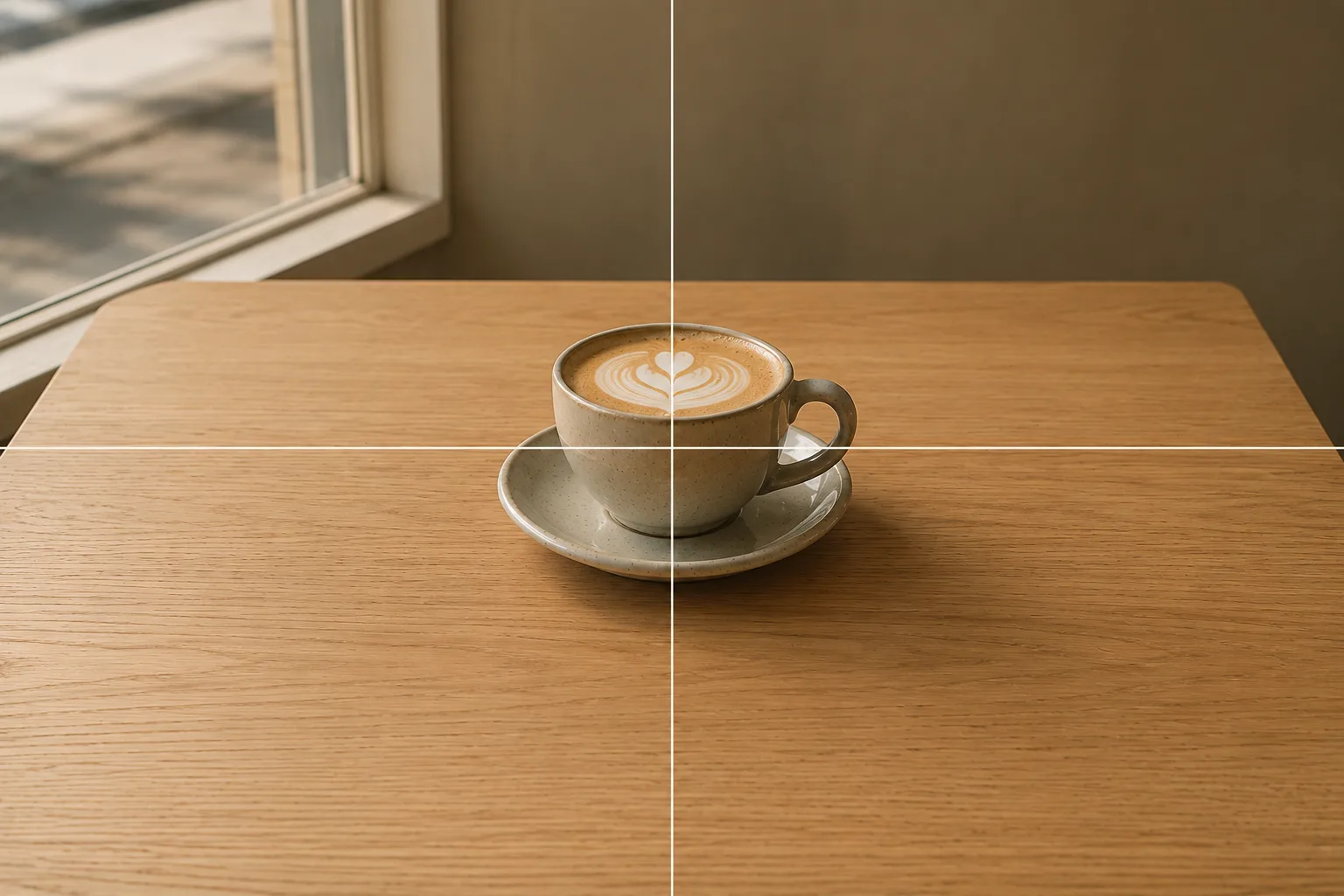
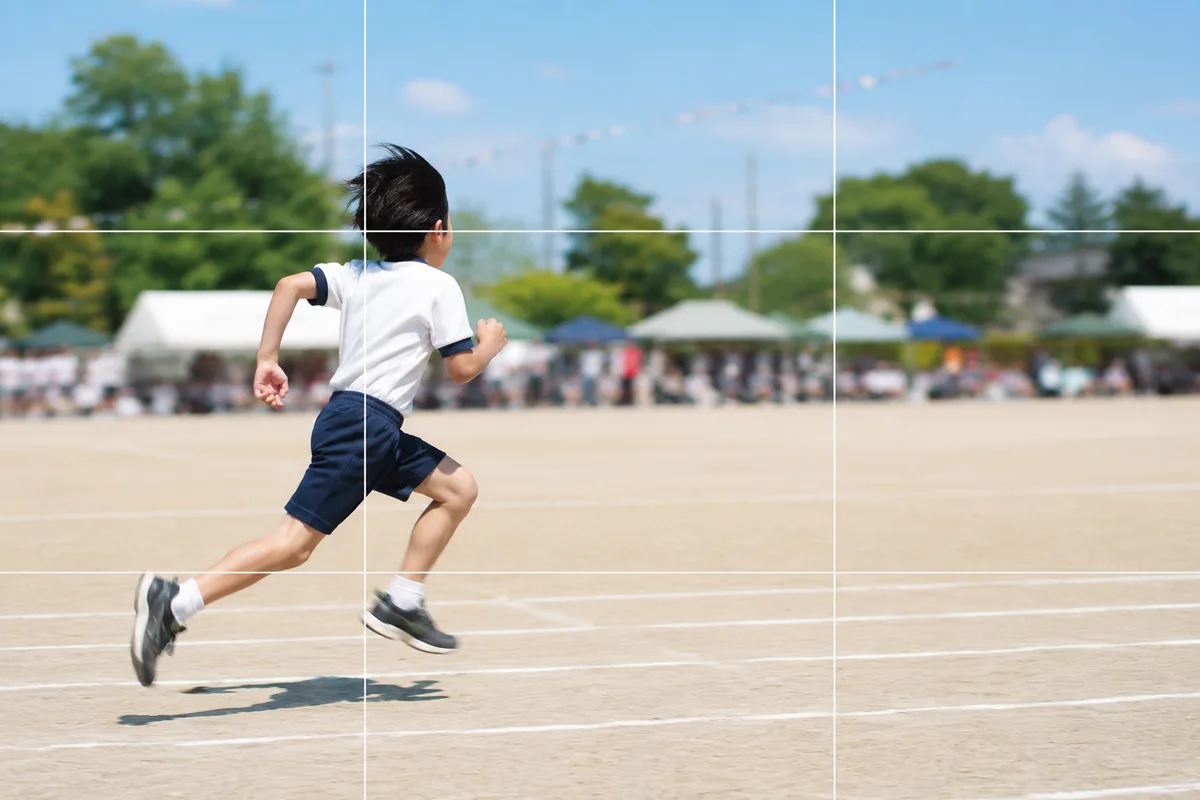
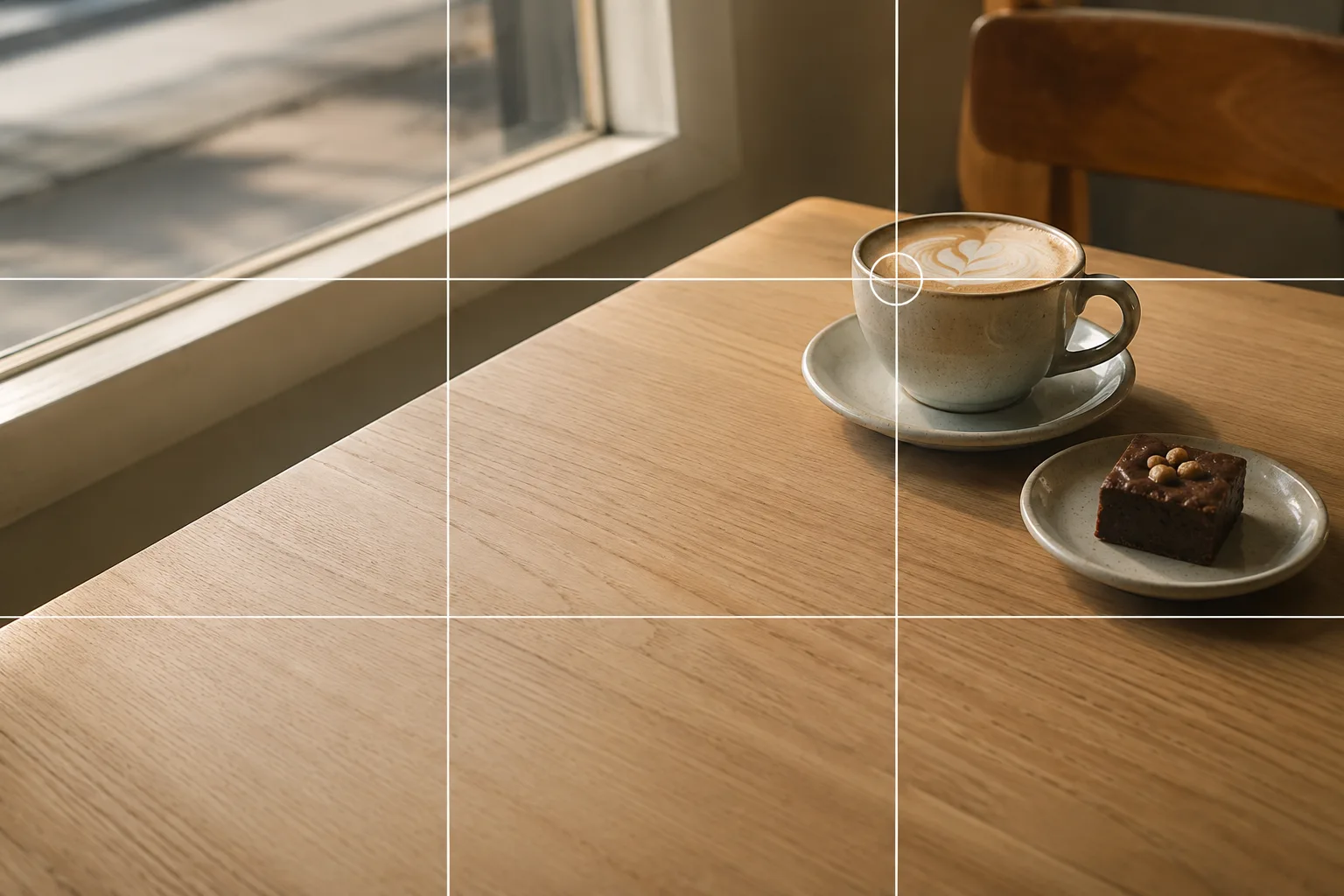
主役がど真ん中で画面が窮屈なとき、主役がグリッドの交点に来るように枠をずらして切り抜くと、三分割法の構図に生まれ変わります。逆に、主役を枠の中央にきっちり収め直せば、力強い日の丸構図にもできます。中央か交点かは、主役と背景しだい——撮る前の構図選びと同じ考え方が、そのまま切り抜き枠にも使えます。
 構図辞典三分割法この構図のくわしい解説を見る →
余白を整える・余計なものを外す
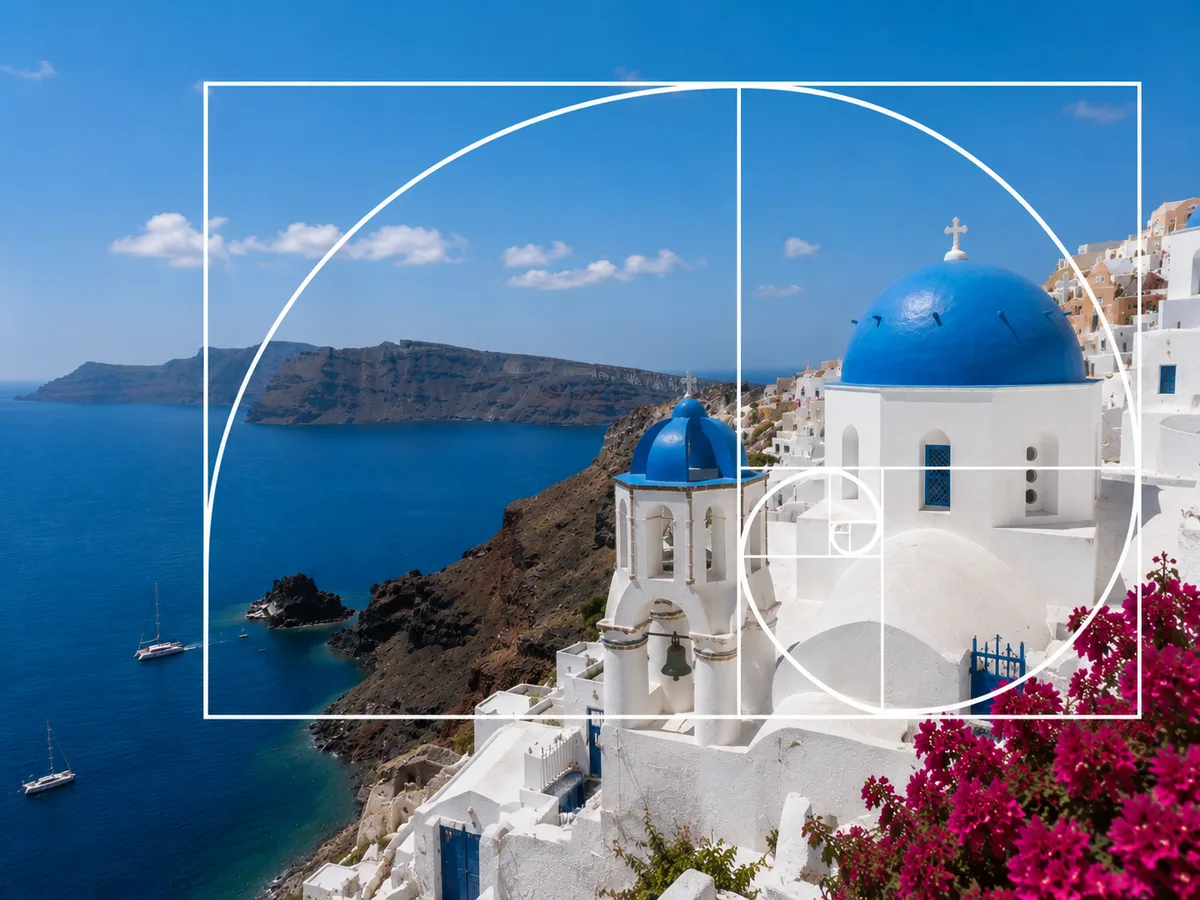
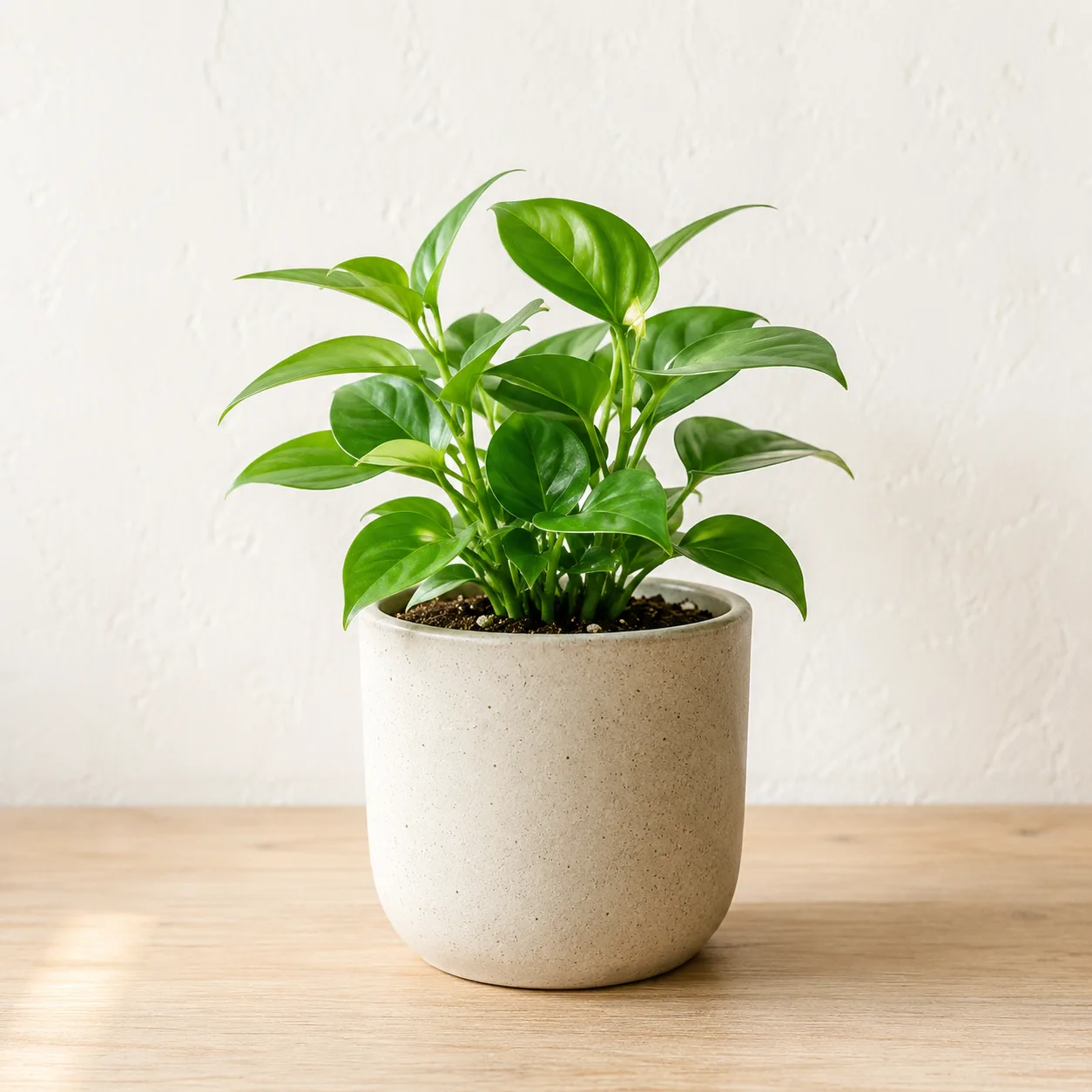
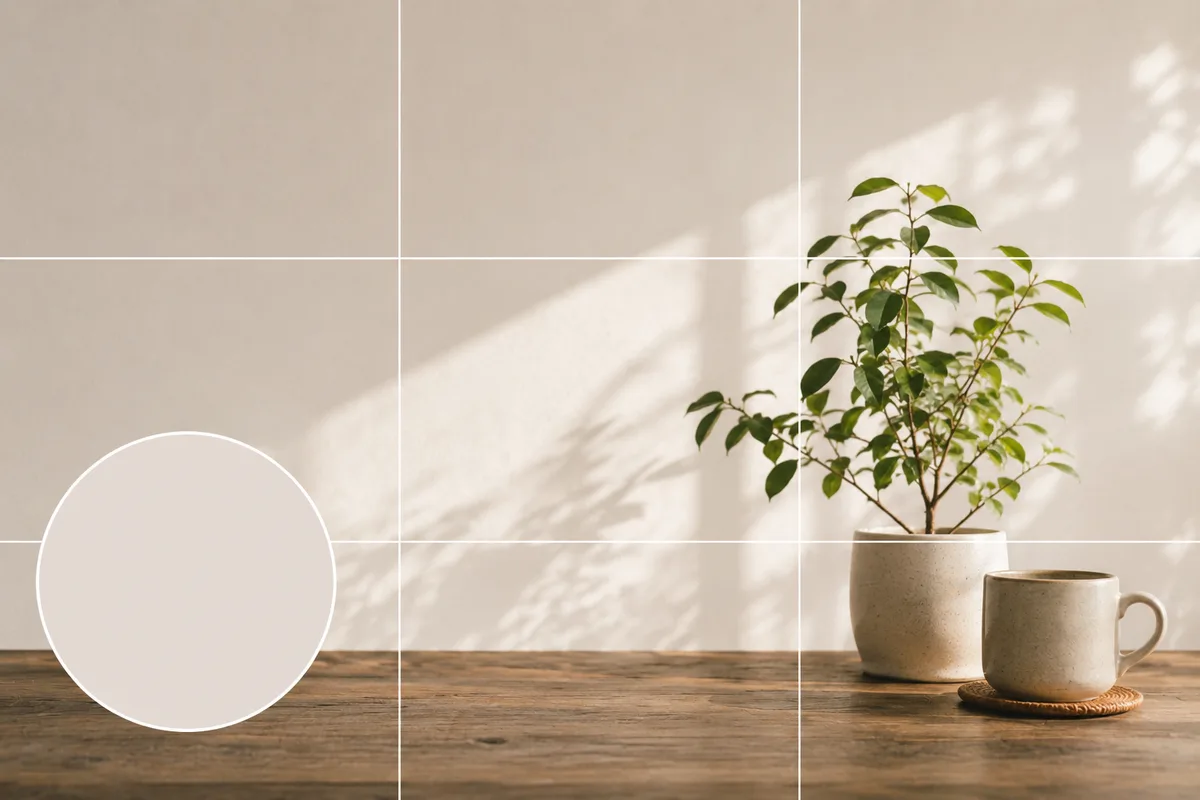
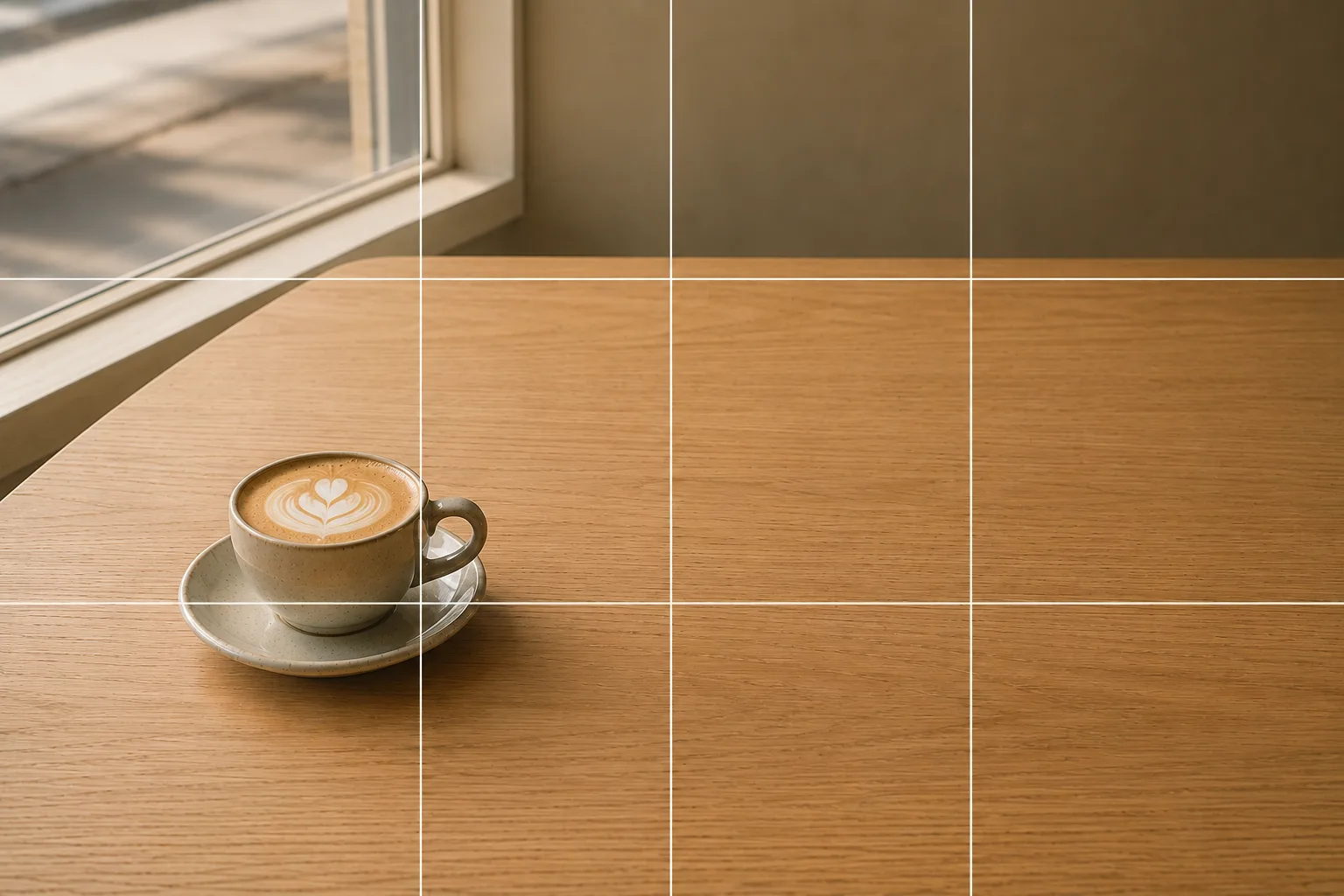
端に写り込んだ通行人やコード類は、枠の外に出して切り落とすのがいちばん簡単な整理です。主役の片側に空間を寄せるように切ると、余白構図の抜け感も作れます。じっくり整えたい1枚は、縦横の比率を黄金比に近づけてみるのも面白い遊びです。傾きが気になる写真は、同じ編集画面の角度補正で先に水平を直してから切り抜くときれいに決まります(→ 水平の直し方)。
 構図辞典余白構図この構図のくわしい解説を見る →
用途に合わせて比率を変える
SNSアイコン用の正方形、投稿用の縦長など、切り抜きと同時に比率も変えられます(→ 比率の選び方/SNSアイコンの撮り方)。フリマの1枚目のように正方形サムネで見られる写真は、1:1で切ってバランスを確認しておくと安心です(→ メルカリ・フリマ写真)。
限界も知っておく:切るほど粗くなる
正直な注意点をひとつ。トリミングは記録された画素を捨てる操作なので、大きく切るほど画質は粗くなります。運動会の豆粒写真を画面いっぱいまで拡大——は残念ながら無理があります(→ 運動会の撮り方)。目安は元の半分程度まで。だからこそ、撮るときに主役のまわりへ「切りしろ」の余白を残すのが、撮影とトリミングをつなぐいちばんのコツです。

まずこれだけ
写真アプリの編集で切り取りを開き、グリッド線を定規に、主役を交点か中央に置き直す。余計なものは枠の外へ。切るのは元の半分まで、撮るときは切りしろを残す。これだけで、撮ってしまった「なんか惜しい」の多くは救えます。
よくある質問
トリミングすると画質は悪くなりますか?
切り取った分だけ記録されている画素を捨てるので、大きく切るほど粗くなります。目安として、元の写真の半分程度までの切り抜きならスマホやSNSで見る分にはほとんど気になりません。拡大の連発は避けるのが無難です。
どのアプリを使えばいいですか?
まずはスマホ標準の写真アプリで十分です。iPhoneは写真を開いて「編集」→切り取りアイコン、Androidの多くはGoogleフォトの「編集」→「切り抜き」で、枠のドラッグとグリッド線を使って調整できます。
撮るときの構図とトリミング、どちらを頑張るべきですか?
基本は撮るときの構図です。トリミングは「撮った1枚を後から整える保険」で、写っていないものは足せません。撮影時に主役のまわりへ切りしろの余白を残しておくと、あとから構図の選択肢が広がります。
あわせて読む
使う構図