スマホの「グリッド線」で写真が変わる|iPhone/Androidでの出し方と使い方
公開 2026年6月19日 / 更新2026年7月2日
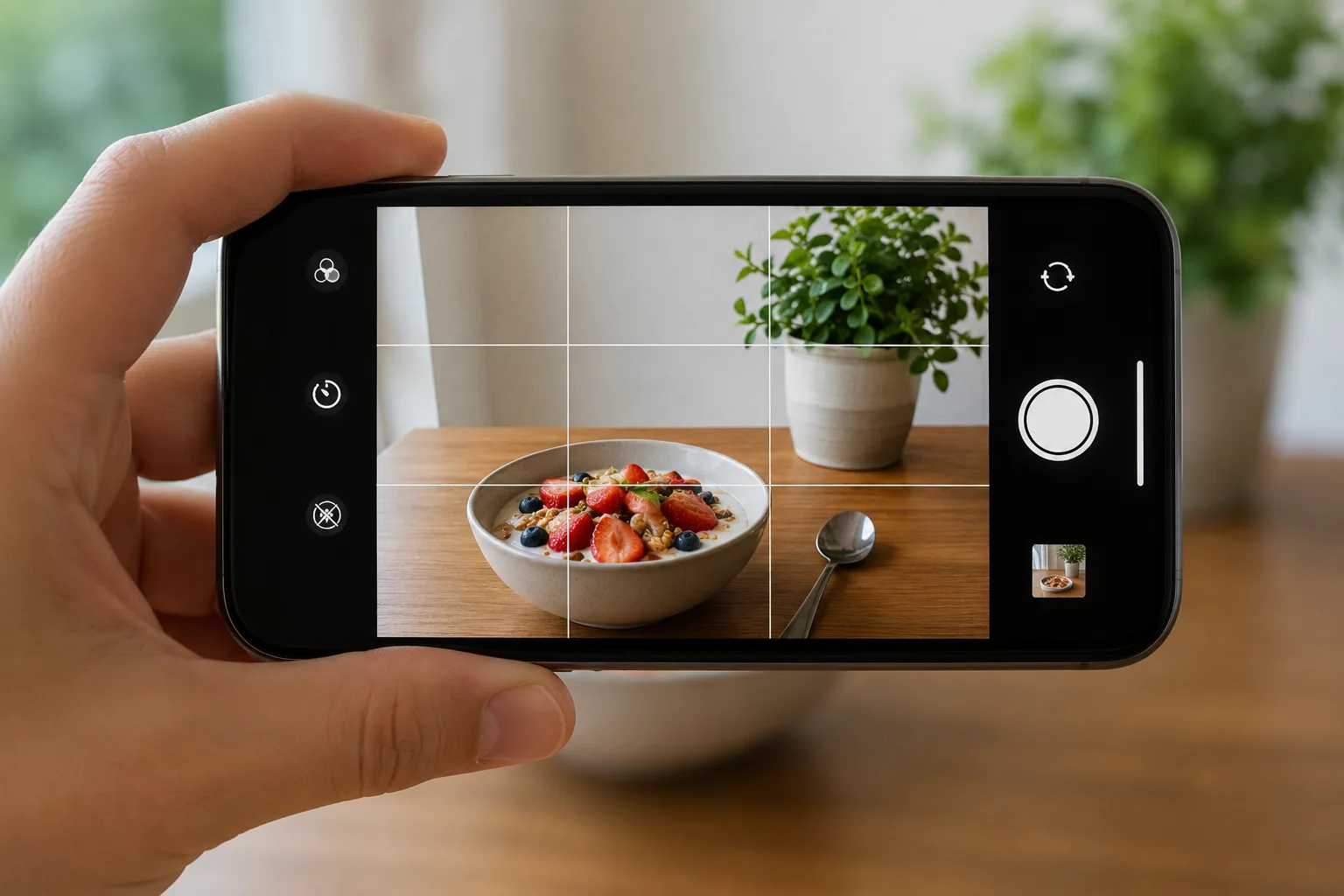
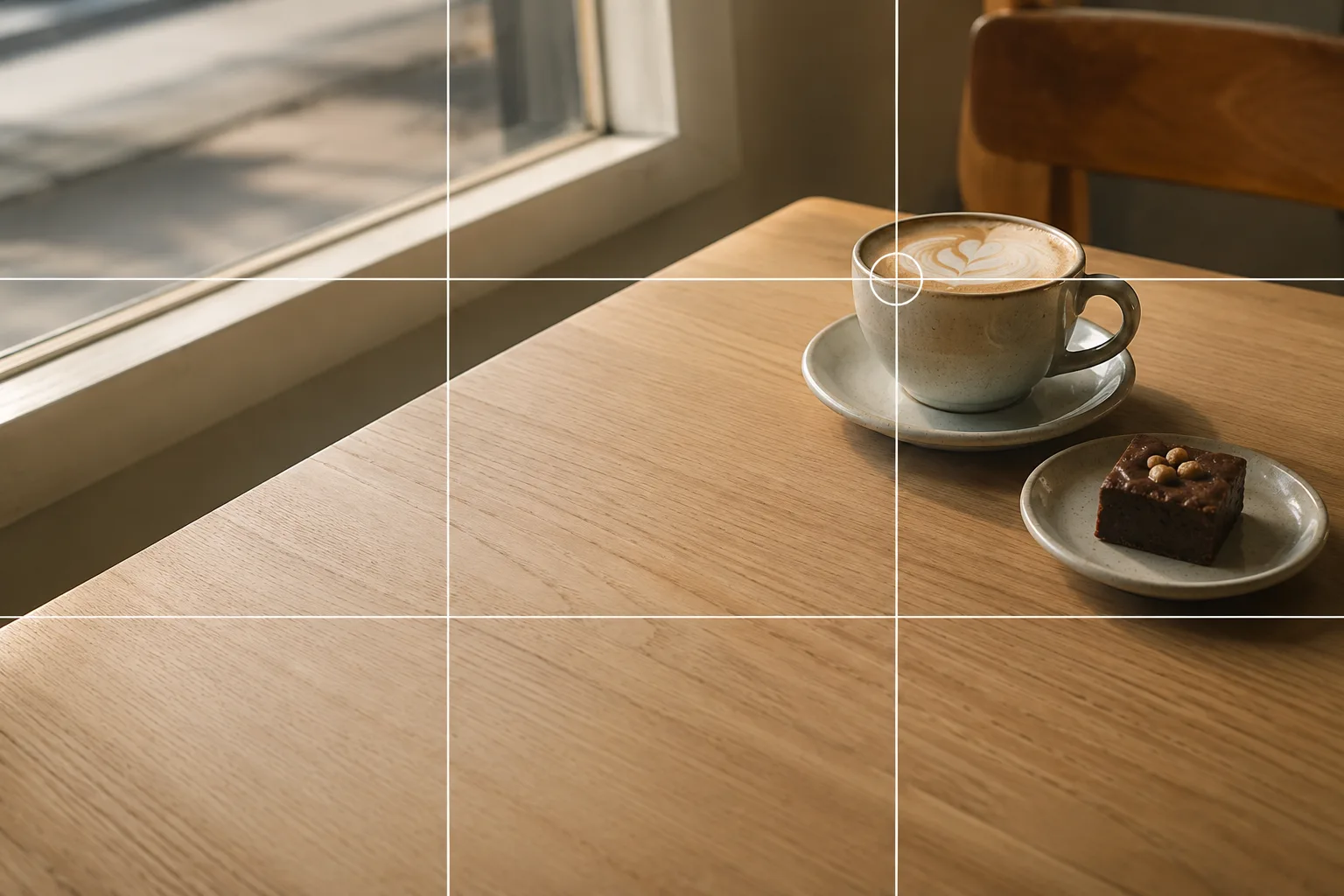
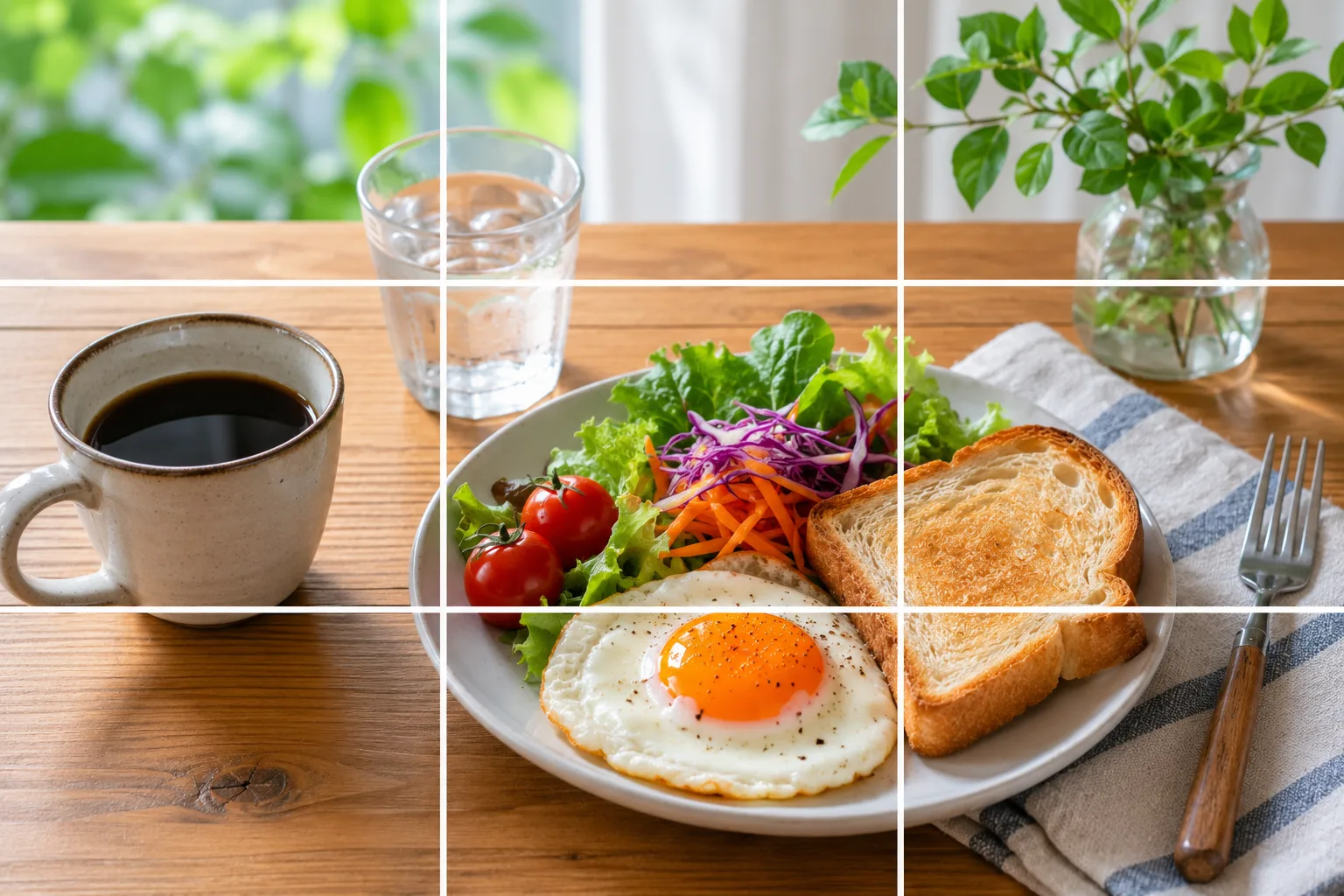
写真が「なんか傾いている」「主役の置き場所がいつも迷子になる」と感じるとき、まず試してほしいのがグリッド線です。画面を縦横3分割する補助線で、水平合わせと被写体の配置がぐっと楽になります。撮影画面に表示されるだけで、写真そのものには写りません。
グリッドの種類
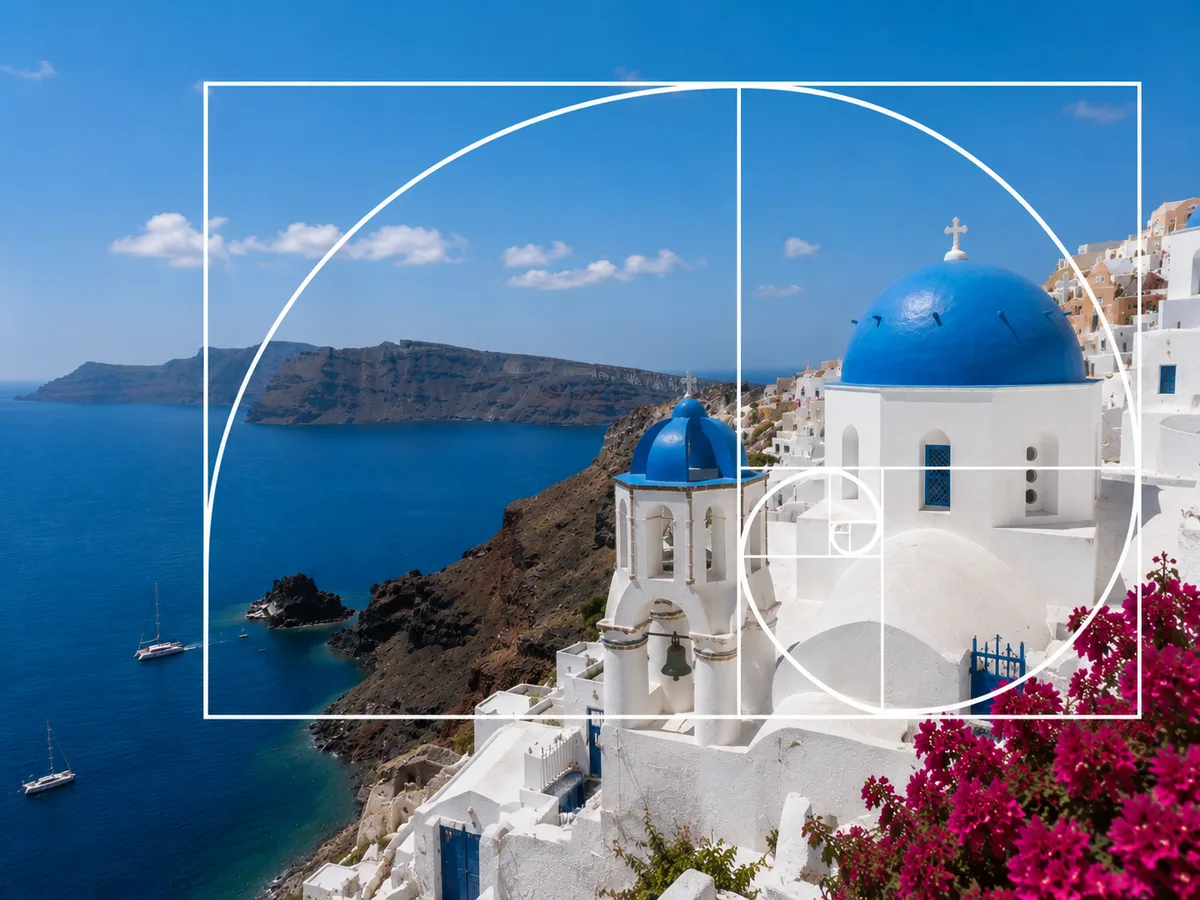
もっとも一般的なのは3×3(縦横それぞれ3等分)で、基本構図の三分割法がそのまま使えます。機種によっては、より細かい4×4(方眼)や、黄金比のグリッド(→ 黄金比構図)、水平を確認できる水準器表示を選べるものもあります。迷ったら3×3で十分です。
iPhoneでの出し方
「設定」アプリ →「カメラ」→「グリッド」をオンにします。カメラアプリの中ではなく「設定」アプリ側にあるのがポイントです。オンにすると、カメラを起動するたびに3×3の線が表示されます。
あわせて同じ画面の「水平」もオンにしておくと、カメラを水平に構えたとき画面中央に短い線が出て、傾きの確認がさらに楽になります。
Android(Pixel/Galaxy/Xperia/AQUOS)での出し方
Androidは、カメラアプリ内の設定(歯車アイコン)から切り替えるのが基本です。名称やメニューの場所は機種やOSのバージョンで変わることがあるため、代表的な例として参考にしてください(機種差の全体像は → iPhoneとAndroidの操作対照ガイド)。
Pixel: カメラアプリの設定から「グリッドタイプ」を開くと、3×3のほか4×4や黄金比も選べます。
Galaxy: カメラアプリの設定(歯車アイコン)に「グリッドライン」の項目があります。オンにすると3×3の線が表示されます。
Xperia: カメラアプリの設定から「グリッドライン」をオンにします。
AQUOS: カメラアプリの設定に「ガイド線」など別の名称で用意されていることがあります。「グリッド」で見つからないときはガイド系の項目を探してみてください。
うまくいかないとき
設定項目が見つからない: 「グリッド線」「グリッドタイプ」「ガイド線」など、機種によって名前が違います。カメラアプリの設定画面をひととおり眺めるか、設定内の検索機能で「グリッド」を探すと見つかることが多いです。
グリッドを出したのに傾く: グリッドは補助線なので、最後は合わせる基準が必要です。横線をテーブルの縁や地平線にぴったり沿わせてからシャッターを切りましょう。撮ったあとでも直せます(→ 傾いた写真の直し方)。
線が多くて画面がうるさく感じる: 慣れるまでは気になるかもしれませんが、写真には写らないので安心してください。どうしても気になる場面ではオフに戻せます。
グリッド線の使い方
線が交わる4つの点は、視線が自然に集まりやすい場所です。主役をこの点のどれかに置くと、中央に置いたときよりも余白が生き、写真が安定します。これが三分割法の考え方です。横線を被写体の水平(テーブルの縁や地平線)に合わせると、傾きも防げます。
関連する撮影シーンへ
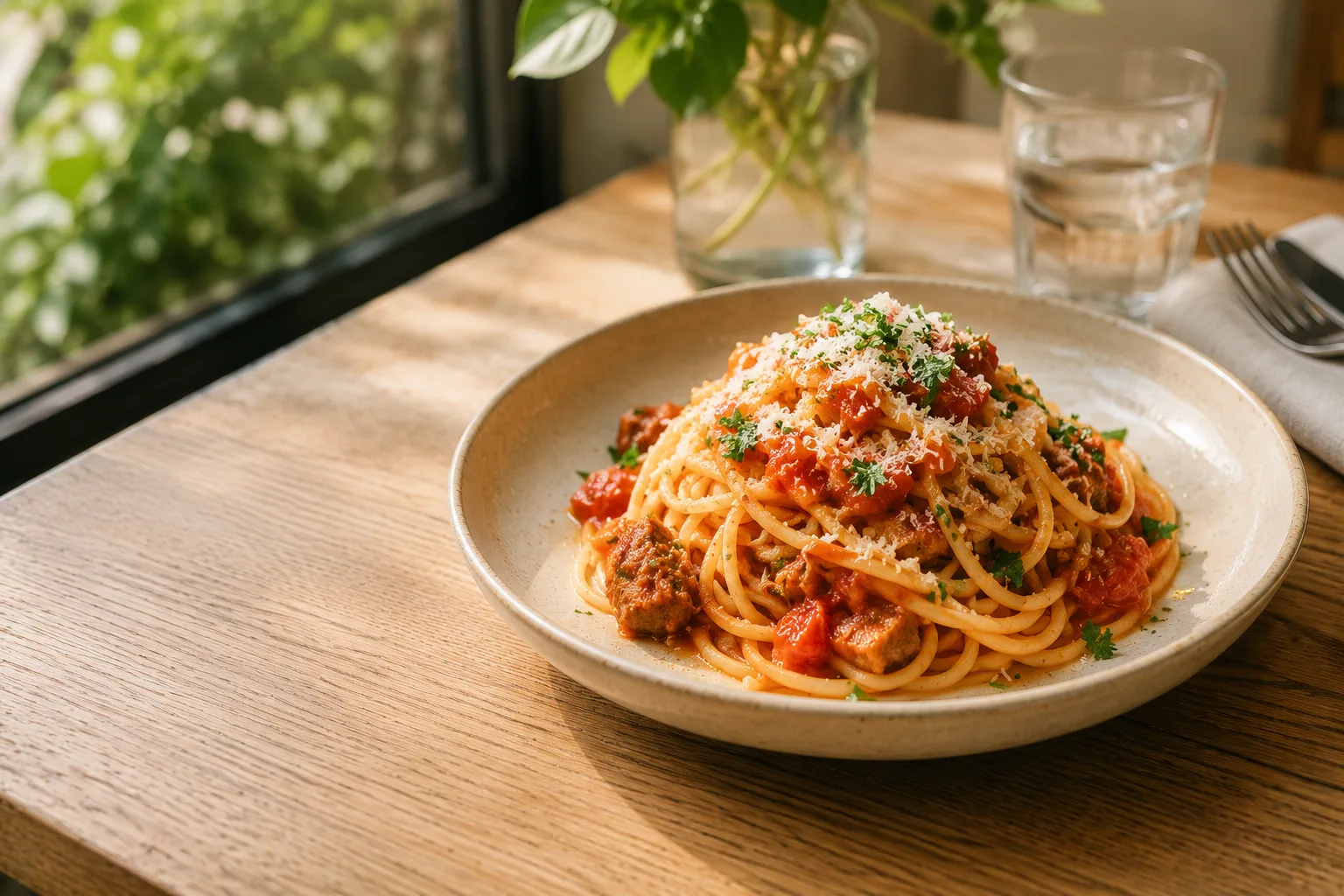
グリッド線がとくに役立つのは、水平と配置が命の場面です。テーブルの縁がまっすぐ写るだけで見違える料理写真やカフェ写真、地平線合わせが決め手の風景写真、商品を整然と見せたいメルカリの出品写真で、まず効果を実感してみてください。
まずこれだけ
設定でグリッドをオンにして、撮るときに横線で水平を合わせる。慣れてきたら主役を交点に置く。この2ステップだけで、傾きや主役の置き場所の迷いはかなり減らせます。
よくある質問
グリッド線は写真に写り込みますか?
いいえ。グリッド線は撮影時の画面に表示される補助線で、保存される写真には写りません。
グリッドはどう使えばいいですか?
線が交わる4つの点のいずれかに主役を置き、横線で水平を合わせます。これだけで写真が安定します。
グリッドを出したのに、写真がまだ傾いてしまいます。
シャッターを押す瞬間に手元が動いていることが多いです。横線を水平の基準(テーブルの縁や地平線)に合わせてから、息を止めるつもりで軽くタップしてみてください。撮ったあとでも編集機能の傾き補正で直せます。
Androidでグリッドの設定が見つかりません。
機種によって「グリッド線」「グリッドタイプ」「ガイド線」など名称が異なります。カメラアプリ内の設定(歯車アイコン)を開き、それらしい項目を探してみてください。カメラアプリの設定画面で「グリッド」と検索できる機種もあります。