iPhoneとAndroidでカメラ操作はどう違う?機種を選ばない撮り方対照ガイド
公開 2026年7月2日
「記事の手順どおりの場所にボタンがない」「機種変更したらグリッドの出し方が分からなくなった」。iPhoneとAndroidでは、カメラの考え方は同じなのに、名称と置き場所が違うために迷いが生まれます。このページは、その「置き場所の違い」だけをまとめて引ける対照ガイドです。
まず結論:違うのは「名前と場所」、撮り方は共通
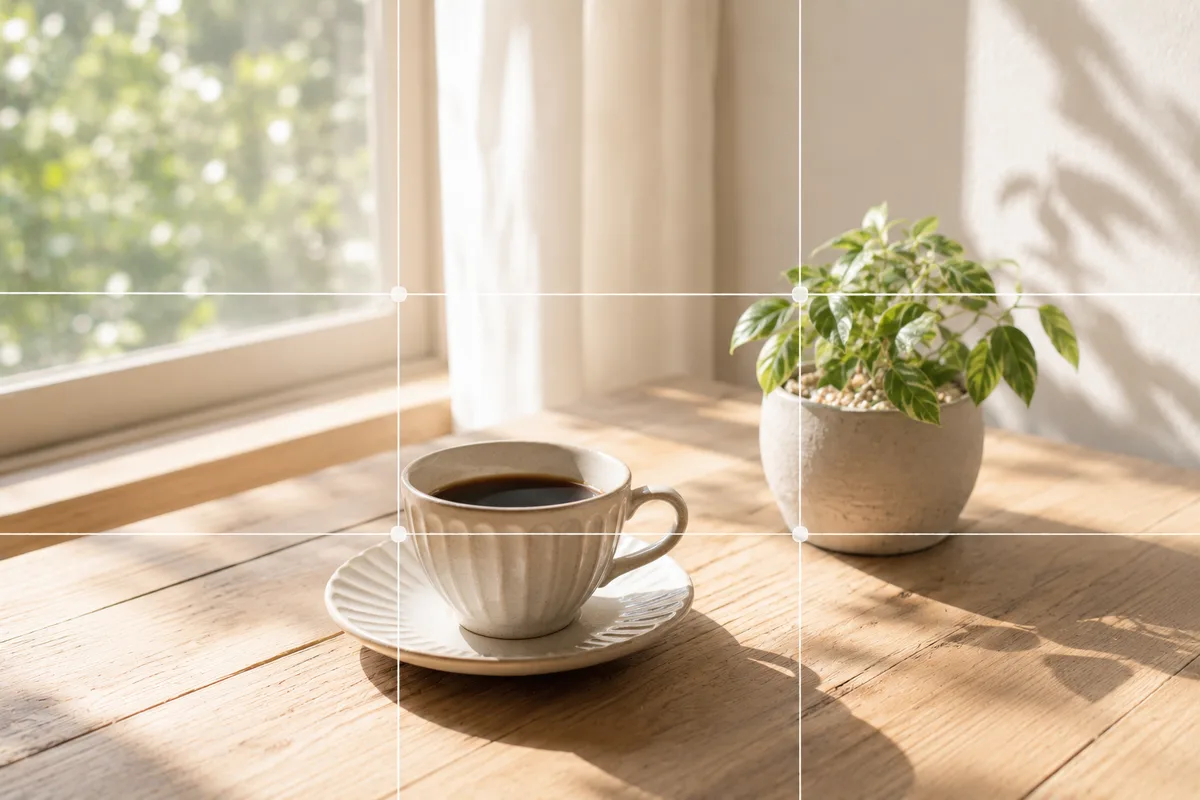
どの機種でも、主役をタップしてピントを合わせ、スライダーで明るさを整え、長押しで固定する——この型は共通です。構図にいたっては機種差がゼロ。だから、機種が違っても撮り方の知識はそのまま使えます。
操作対照表
| やりたいこと | iPhone | Android(Pixel/Galaxy/Xperia/AQUOS) |
|---|---|---|
| グリッド線を出す | 「設定」アプリ→カメラ→グリッド | カメラアプリ内の設定(歯車)。Pixelは「グリッドタイプ」で4×4・黄金比も |
| 明るさを変える | タップ→太陽マークを上下 | タップ→スライダー。Pixelは明るさと影を別調整 |
| ピントと明るさを固定 | 長押し→「AE/AFロック」表示 | 長押しやタップで固定(鍵マーク等)。Xperiaはタッチ追尾も |
| ナイトモード | 暗いと自動オン(月アイコンに秒数) | Pixel「夜景モード」/Galaxy「ナイト」など名称違い |
| セルフタイマー | 3秒/10秒(2秒はなし) | 機種で異なる。Galaxyは2/5/10秒など |
| 連写 | シャッターを左へスライドして押し続ける | 長押しの機種が多い。Pixelは長押し=動画の場合あり |
| 比率を変える | 上部の矢印→「4:3」から選択 | 画面上部のアイコンやカメラ設定から |
| 背景をぼかす | ポートレート(f値で調整) | ポートレート/ぼけ等。Pixelは撮影後に調整 |
名称・位置はOSのバージョンで変わることがあります。見つからないときは、カメラ設定内をキーワードで探してみてください。
操作別の詳しい解説へ
対照表で場所が分かったら、それぞれの使いこなしは各記事にまとめてあります。
構図の土台: グリッド線の出し方と使い方はグリッド線の設定へ。表示された線の使い方は三分割法が入口です。
明るさ: タップ→スワイプの手順と上げすぎのサインは露出補正の基本へ。固定してから構図を組む流れはピントと明るさの固定へ。
暗い場所・ブレ対策: 秒数表示の意味と固定のコツはナイトモードの使い方、押すブレはセルフタイマー、動く被写体は連写へ。
仕上がりの選択: 比率のしくみとSNS別の使い分けはアスペクト比の選び方、背景ぼかしの得意不得意はポートレートモードへ。
その前に: 写りが白っぽいときは、設定より先にレンズをひと拭き。
機種変更・家族のスマホで撮るときのコツ
最初にやることは2つだけです。グリッド線をオンにする(構図の土台がすぐ戻ります)、そしてタップ→スワイプで明るさが変わるか試す(大半の機種で共通の操作です)。この2つが手に馴染めば、あとの機能は必要になったときに対照表で引けば十分です。
まずこれだけ
機種が変わっても、撮り方の知識は消えません。違うのはボタンの場所だけ。迷ったら「カメラ設定を開いてキーワードで探す」、それでも見つからなければこの対照表に戻ってきてください。
よくある質問
iPhoneとAndroidで、撮れる写真に大きな差はありますか?
構図と光の使い方が同じなら、仕上がりの印象に大きな差は出ません。違うのは主に操作の名称と置き場所です。このサイトの撮り方のコツは、どの機種でもそのまま使えます。
Androidは機種ごとに操作が違いすぎませんか?
名称やボタンの位置は違いますが、「タップでピント」「スライダーで明るさ」「長押しでロック」という基本の型はほぼ共通です。迷ったらカメラアプリの設定(歯車アイコン)を開き、それらしい項目を探すのが早道です。
機種変更したら、覚え直しになりますか?
覚え直しはほとんど必要ありません。変わるのはグリッドやタイマーの設定場所くらいで、構図・明るさ・ピントの考え方はそのまま持ち越せます。この記事の対照表で「新しい機種での置き場所」だけ確認すれば大丈夫です。
この表と自分のスマホで表示が違います。
カメラアプリはOSやアプリの更新で名称・位置が変わることがあります。表は代表的な例なので、見つからないときはカメラ設定内を「グリッド」「タイマー」などの言葉で探してみてください。
あわせて読む
関連する悩み別の撮り方