セルフタイマーの使い方|押すブレを防ぎ、自分も写真に入る
公開 2026年6月19日 / 更新2026年7月2日
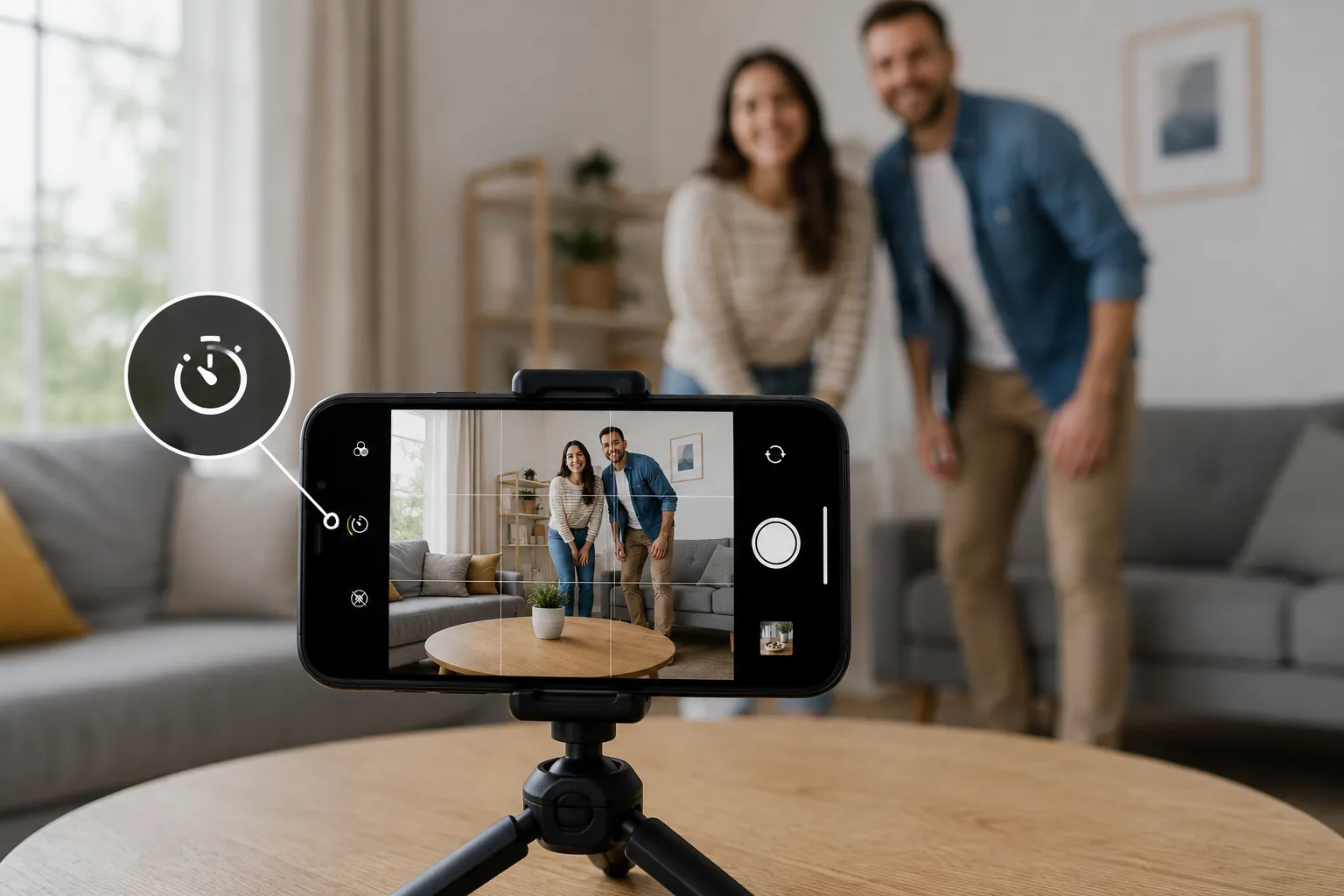
セルフタイマーは、シャッターを切ってから数秒後に撮影される機能です。「自分も写真に入る」だけでなく、「押す瞬間のブレを防ぐ」のにも役立ちます。
2つの使いどころ
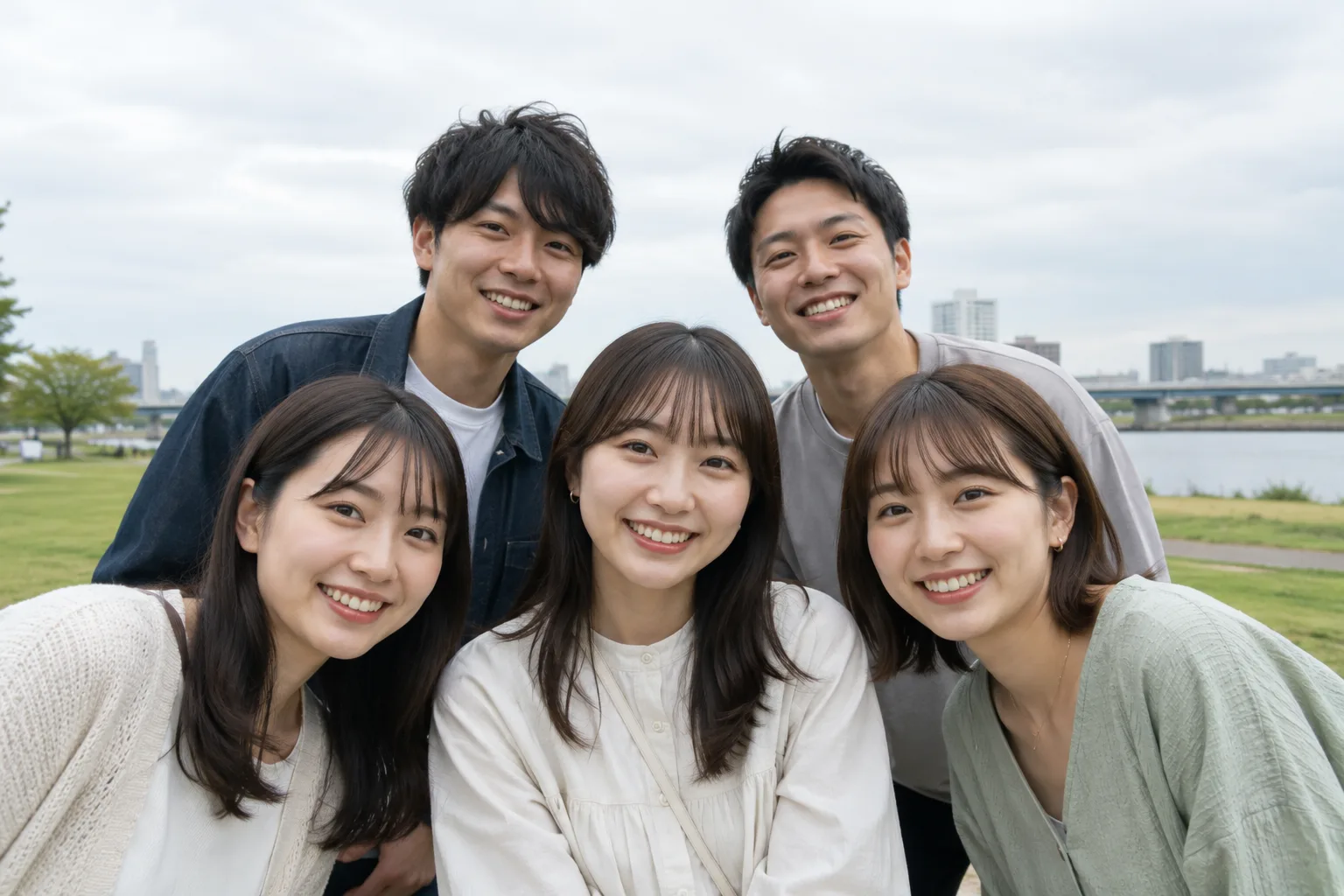
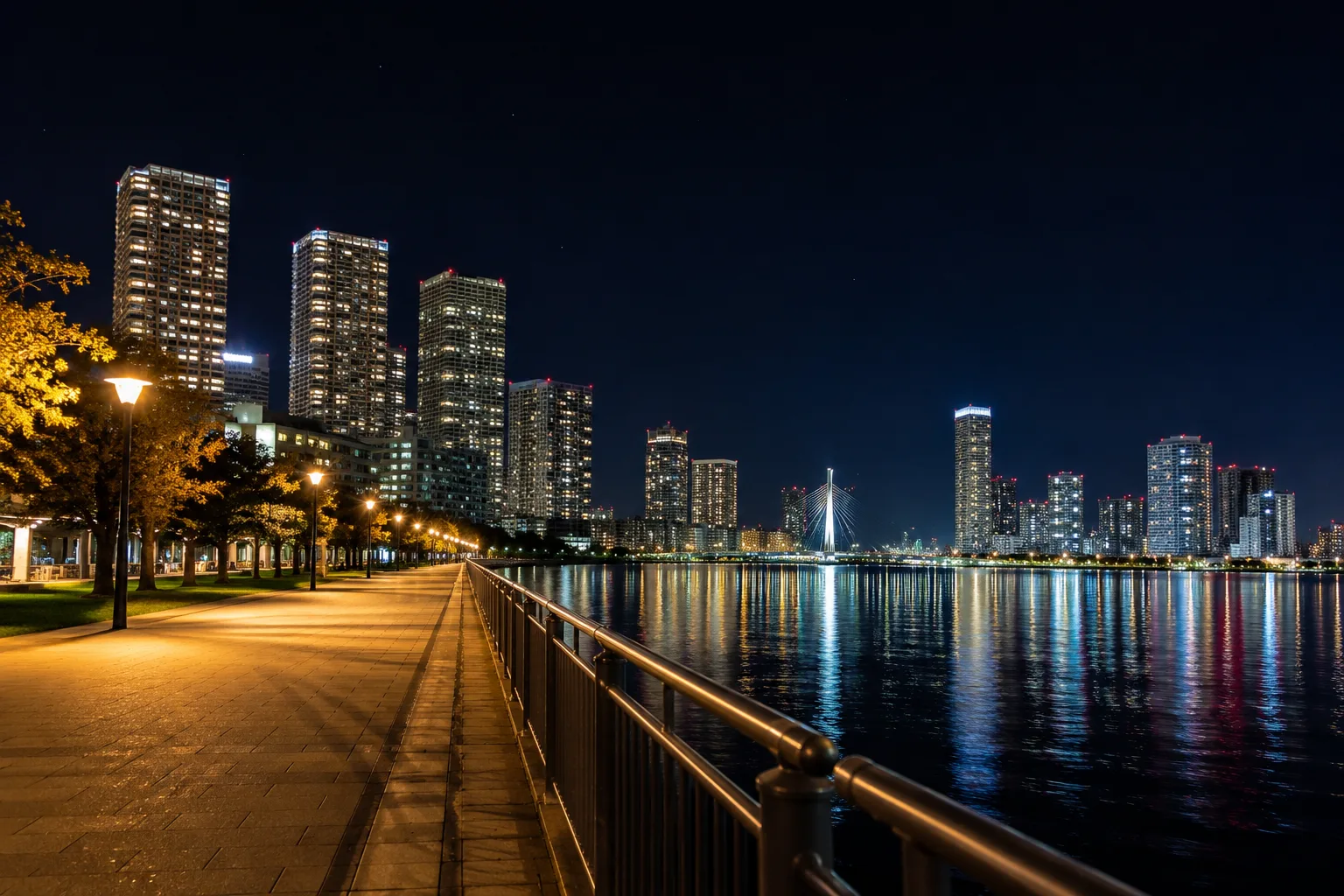
ひとつは自分も入って撮るとき。スマホを安定した台や三脚に固定し、10秒タイマーで自分の位置に入る時間を作ります(→ 集合写真の撮り方)。もうひとつは押すブレを防ぐとき。夜景や暗い場所、真上からの物撮りでは、シャッターを指で押す振動でブレがちです。3秒タイマーにすると、指を離してから撮影されるのでブレません(→ 夜景・イルミの撮り方)。
iPhoneでの設定
画面上部の矢印(または画面を上にスワイプ)で撮影オプションを開き、タイマーアイコンから3秒か10秒を選びます。iPhoneに2秒はありません。設定によってはタイマー撮影が自動で連写になり、あとからベストの1枚を選べます(1枚だけ撮りたいときはLive Photosをオンに)。
Android(Pixel/Galaxy/Xperia/AQUOS)での設定
カメラ画面のタイマーアイコン、または設定内のタイマー項目から秒数を選びます。選べる秒数は機種で異なり、Pixelは3秒・10秒、Galaxyは2秒・5秒・10秒など、2秒や5秒を持つ機種もあります。位置や名称はOSのバージョンで変わることがあります(機種差の全体像は → iPhoneとAndroidの操作対照ガイド)。
使い方の流れ
固定 → 構図と明るさを決める → タイマーをセット → シャッター。撮影が終わるまでスマホを動かさないようにします。真上からのお弁当・料理撮りでは、腕の震えが写りに出やすいので、3秒タイマーが効きます(→ お弁当の撮り方)。
うまくいかないとき
カウント中に構図がズレる: 手持ちのままタイマーを使うと、待っている間に腕が下がりがちです。壁や台に固定するか、ひじを体につけて構えます。
自分が入る前に撮れてしまう: 10秒でも間に合わない距離なら、スマホの位置を近くにするか、Bluetoothリモコンや腕時計からの遠隔シャッターに対応した機種なら、そちらが確実です。
タイマーが見つからない: 撮影モードによっては表示されないことがあります。通常の写真モードに戻して探してみてください。
組み合わせると効くこと
固定+タイマーは、ナイトモードとも好相性です。暗い場所で長くシャッターが開くときも、押すブレを抑えられます(→ ナイトモードの使い方)。自撮りでも、タイマーにして少し離れると、腕を伸ばさず自然な構図で撮れます(→ 自撮りの撮り方)。
まずこれだけ
自分が入るなら10秒、ブレ防止なら3秒。スマホを固定して、撮影が終わるまで動かさない。これで「押すブレ」と「自分が入れない」をまとめて解決できます。
よくある質問
セルフタイマーは何秒に設定すればいいですか?
自分も写真に入るなら10秒、押すブレだけを防ぐなら3秒が目安です。三脚や台に固定し、構図を決めてからシャッターを切ります。
タイマーはどこにありますか?
カメラ画面のタイマー(時計のようなアイコン)をタップし、秒数を選びます。iPhone は画面上部や撮影オプション内、Android も同様のアイコンから設定できます。
2秒のタイマーはありますか?
iPhoneの標準カメラは3秒と10秒の2択で、2秒はありません。Androidは機種によって選択肢が異なり、2秒や5秒を選べるものもあります。ブレ防止が目的なら、いちばん短い秒数で十分です。
タイマーで撮ったら何枚も連写されていました。
iPhoneは設定によって、タイマー撮影時に自動で連写になることがあります。あとから連写グループの中のベストな1枚を選べるので失敗ではありません。1枚だけ撮りたいときは、Live Photosをオンにすると連写になりません。