スマホで明るさ・露出補正をする方法|タップとスワイプの基本
公開 2026年6月19日 / 更新2026年7月2日
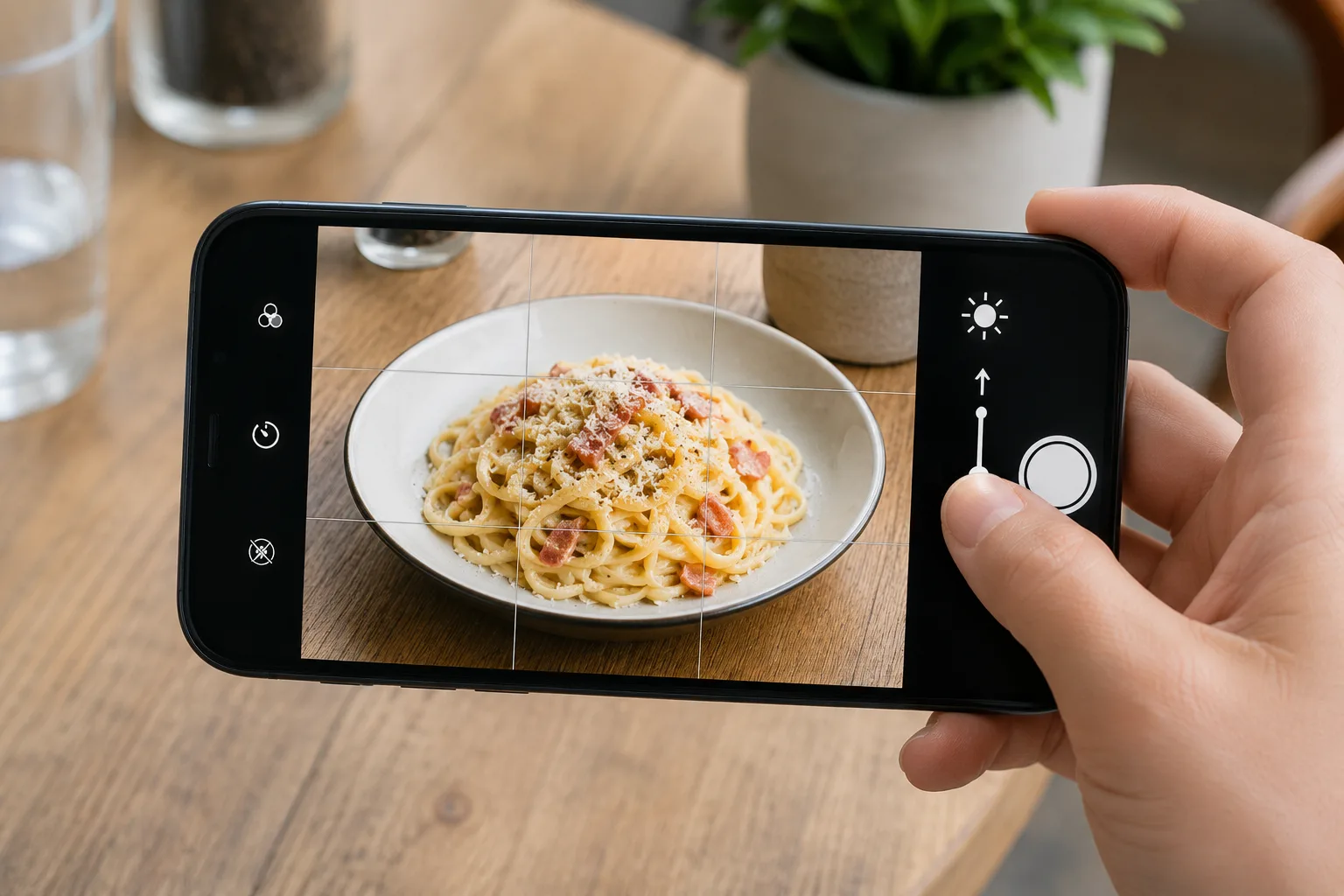
「撮ったら暗かった」「窓を入れたら顔だけ真っ黒」。こうした惜しさの多くは、明るさ=露出がその場面に合っていないために起きています。スマホの標準カメラなら、特別な設定をしなくても指先で調整できます。
なぜ暗く(または明るすぎに)写るのか
カメラは画面全体の明るさを自動で平均化します。そのため、明るい窓や空が画面に入ると「全体が明るい」と判断して、肝心の主役を暗く写してしまいます。逆に暗い背景が多いと、主役を明るくしようとして白飛びすることもあります。自動任せだと主役の明るさが狙いとずれやすい、ということです。
基本の考え方(どの機種も共通)
手順は2つだけです。まず主役をタップしてピントと明るさの基準を主役に教える。次に、出てきたスライダーを上下に動かして好みの明るさにする。タップだけでは明るさは変わらないので、「タップ→スワイプ」をセットで覚えてください。
iPhoneでの手順
主役をタップすると黄色い枠が出て、その横に太陽マークが表示されます。太陽マークのあたりを上にスワイプすると明るく、下にスワイプすると暗くなります。主役が見やすい明るさになったところでシャッターを切ります。
Android(Pixel/Galaxy/Xperia/AQUOS)での手順
表示は機種で異なりますが、「タップ→スライダー」の流れは共通です。名称や位置はOSのバージョンで変わることがあります(機種差の全体像は → iPhoneとAndroidの操作対照ガイド)。
Pixel: 画面をタップすると明るさ調整のスライダーが表示されます。Pixelは全体の明るさと影の部分を別々に調整できるのが特長で、逆光で顔だけ暗いときに便利です。
Galaxy: 主役をタップするとピント枠とともに明るさのスライダー(太陽マーク)が出ます。左右または上下に動かして調整します。
Xperia: 主役をタップしたあと、明るさ(露出)のスライダーで調整します。撮影モードによっては露出補正(+/−)の項目から調整する機種もあります。
AQUOS: 主役をタップすると明るさ調整のバーが表示されるので、上下に動かします。
露出を固定して構図を決める
明るさを合わせたのに、スマホを少し動かすと元に戻ってしまう——これはカメラが自動で測り直しているためです。そんなときはロックを使います。iPhoneは主役を長押しすると枠が光って画面上部に「AE/AFロック」と表示され、構図を変えても明るさとピントが固定されます。Androidも多くの機種で同様の長押しロックが使えます。先に主役で明るさを決めてロックし、それから落ち着いて構図を整える——この順番が使えると仕上がりが安定します(詳しくは → ピントと明るさの固定)。
どのくらい上げるか——上げすぎ・下げすぎのサイン
料理や人物は、少し明るめ(プラス側)にすると健康的でおいしそうに見えます。ただし上げすぎると、白い皿や空がのっぺり真っ白になり、あとから編集しても質感が戻せません。明るい部分のディテールが消える「白飛び」の手前で止めるのがコツです。逆に下げすぎると、影の部分が黒くつぶれて重たい印象になります。「主役がいちばん見やすい明るさ」を基準に、背景の白や黒がベタっとし始めたら少し戻す、と覚えてください。
うまくいかないとき
スライダーが見つからない: 先に主役をタップしていないと表示されません。タップしてから、枠やアイコンの近くを上下になぞってみてください。
調整してもすぐ戻る: 自動測光が働いています。前述の長押しロック(AE/AFロック)を使いましょう。
上げても暗いままザラつく: その場の光が足りていません。露出補正には限界があるので、窓際に寄る・ナイトモードを使うなど、光そのものを足す工夫が近道です(→ 暗い室内での撮り方)。
関連する撮影シーンへ
露出補正がとくに効くのは、明暗差の大きい場面です。窓や空を背にして顔が暗くなる逆光での撮り方、光の少ない暗い室内での撮り方、シズル感が明るさで決まる料理写真やカフェ写真、光のつぶれやすい夜景写真で試してみてください。
まずこれだけ
主役をタップ → 画面を上下にスワイプ → 主役が見やすい明るさにして撮る。この3ステップを覚えるだけで、「暗い」「白飛び」の多くは撮影時に直せます。構図を整える余裕が出てきたら、長押しのロックも試してみてください。
よくある質問
露出補正とフラッシュ、どちらで明るくしますか?
まず露出補正(スワイプ)で試すのがおすすめです。フラッシュは光が硬く不自然になりやすいので、暗い場所でも先に明るさ調整やナイトモードを使うと自然に写ります。
明るくしたら白っぽくなってしまいます。
上げすぎのサインです。明るい部分のディテールが消える手前まで少し戻すと、白飛びを抑えられます。被写体が見やすい範囲でとどめるのが目安です。
構図を変えると、調整した明るさが戻ってしまいます。
カメラが自動で測り直しているためです。iPhoneなら主役を長押しして「AE/AFロック」と表示させると、構図を変えても明るさとピントが固定されます。Androidも多くの機種で長押しロックが使えます。
Androidでは太陽マークが出ません。
表示は機種によって違いますが、考え方は同じです。主役をタップするとスライダーや明るさ調整のアイコンが出るので、それを動かします。見当たらないときは、タップしたまま画面を上下になぞってみてください。
あわせて読む
関連する悩み別の撮り方

逆光でも顔や料理を明るく撮るコツ|暗くなる原因と直し方
暗い室内でもきれいに撮るコツ|ブレ・暗さの原因と直し方
料理をおいしそうに撮るコツ|「まずそう」の原因と構図の直し方
カフェ写真をおしゃれに撮る構図|映えない原因と直し方
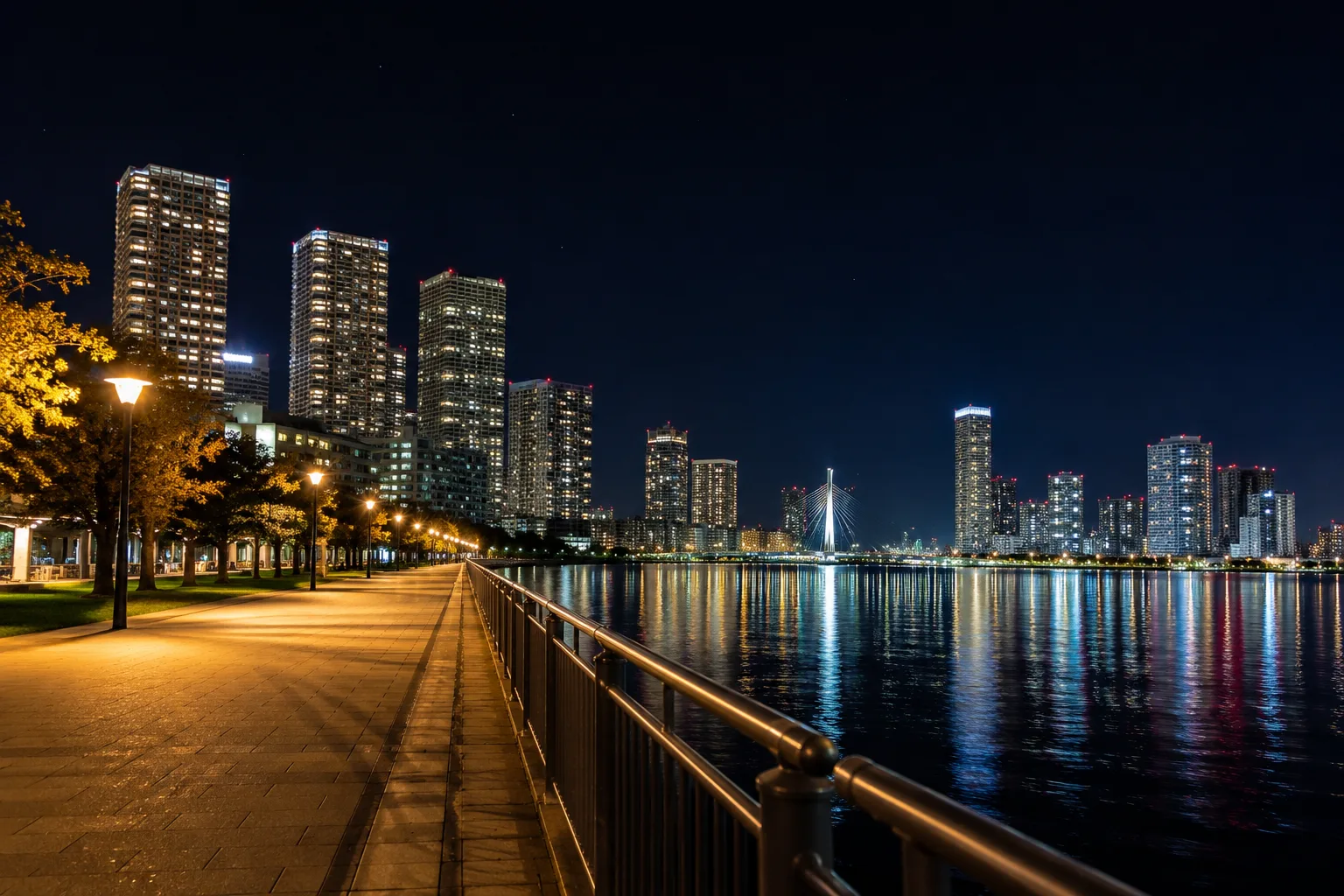
夜景・イルミをくっきり撮るコツ|ぼやける原因とナイトモード
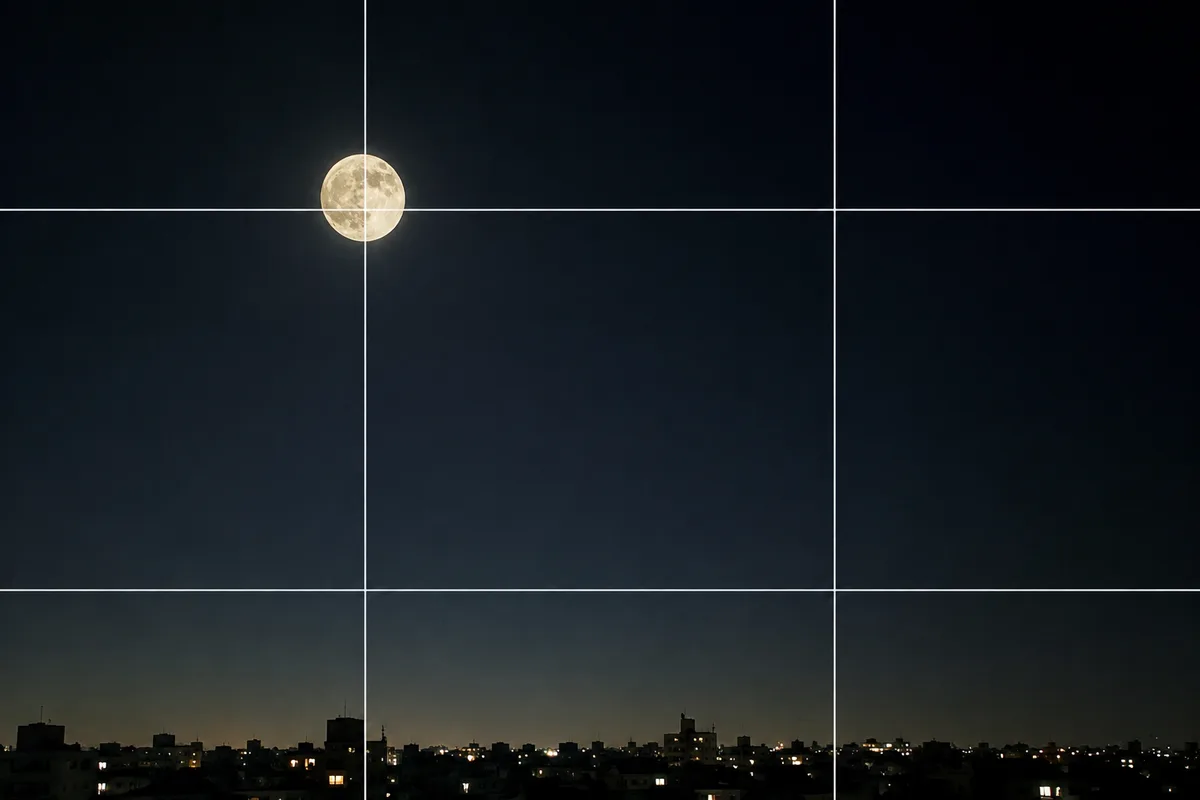
月をきれいに撮るコツ|白い点になる原因とスマホでできる対処・限界
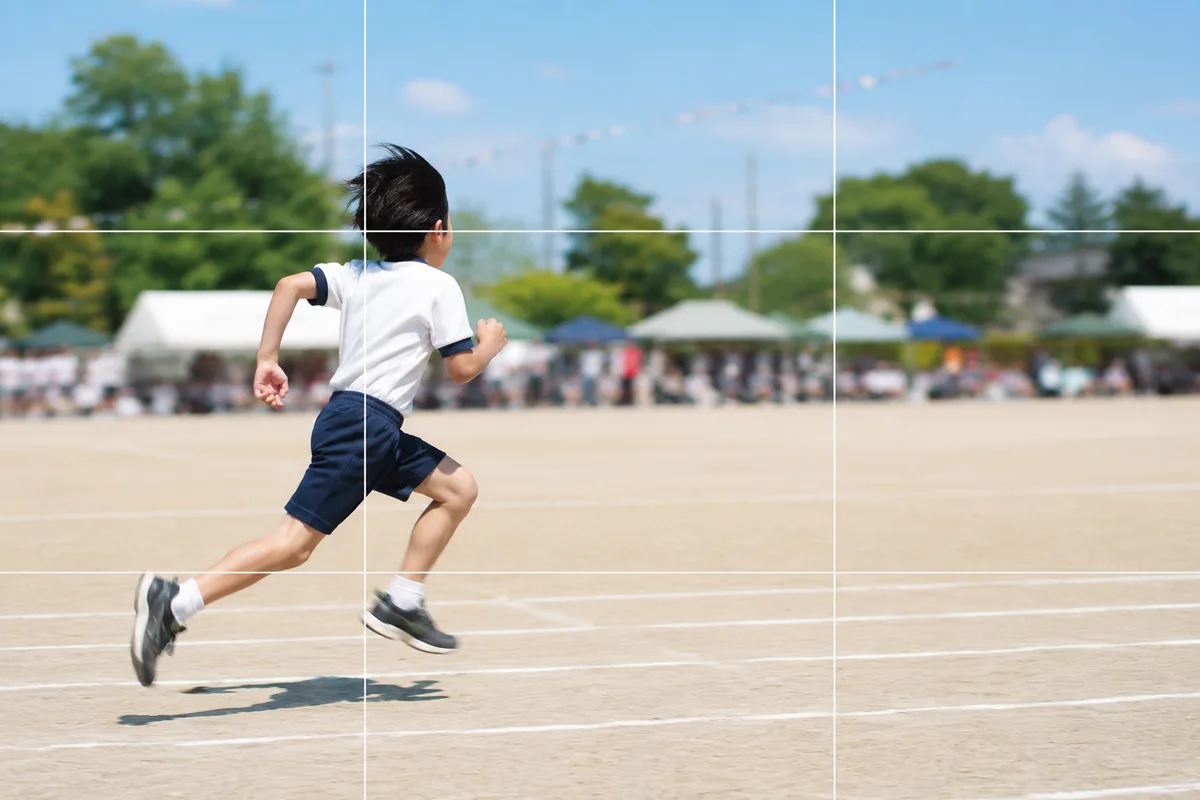
運動会で子どもをくっきり撮るコツ|ブレる・遠い・逆光の直し方
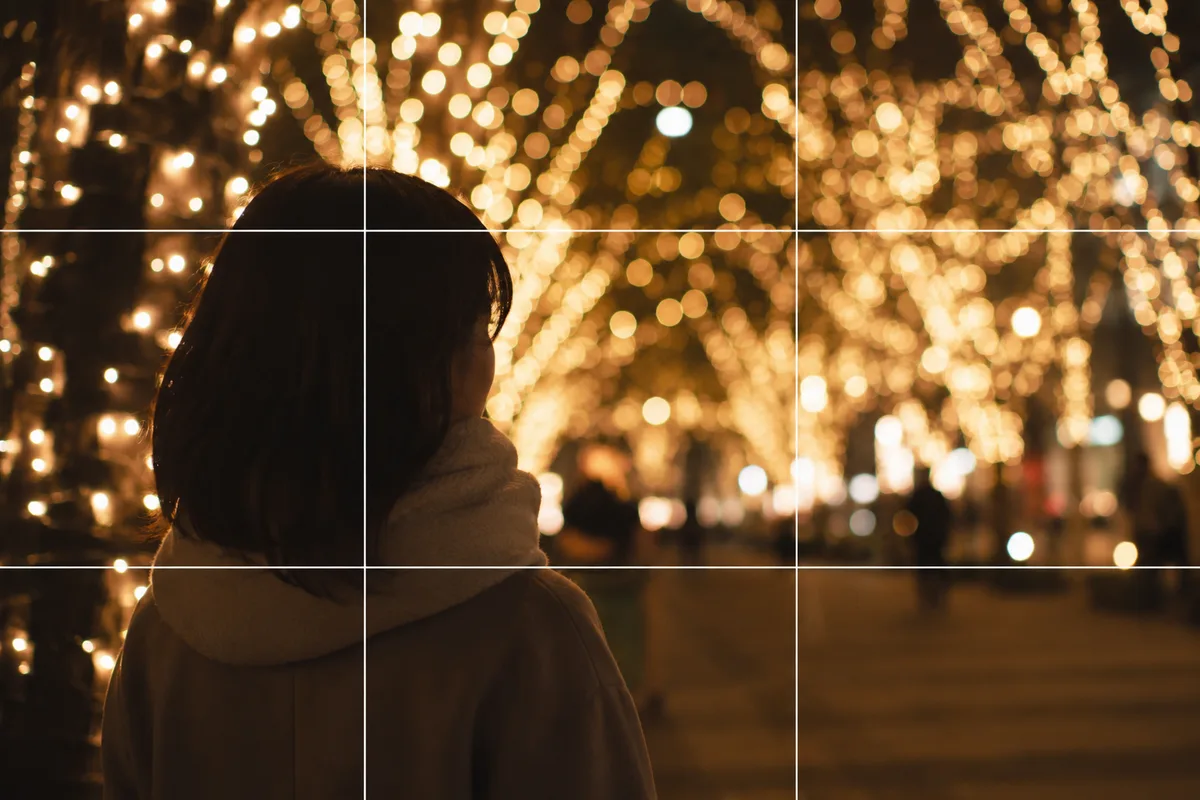
イルミネーションと人物を両方きれいに撮るコツ|顔が暗い・光が消える原因と直し方
雪景色を白くきれいに撮るコツ|灰色にくすむ原因と直し方
初日の出をきれいに撮るコツ|白く飛ぶ・小さく写る原因と直し方
水族館・動物園でスマホでもきれいに撮るコツ|ガラスの映り込み・暗さの直し方
撮影OKのライブ・コンサートで思い出を残すコツ|真っ黒・ブレ・豆粒の直し方