ピントが合わない・動くものがブレる|AE/AFロックでピントを固定する
公開 2026年6月19日 / 更新2026年7月2日
「シャッターを切る瞬間にピントが背景に抜ける」「近づくとボケる」。こうした迷いは、ピントを固定してしまうと安定します。スマホの標準カメラだけでできます。
なぜピントが迷うのか
カメラは被写体や構図が変わるたびにピントと明るさを取り直します。動く被写体や、手前と奥に物がある場面では、狙いと違う場所に合ってしまうことがあります。あらかじめ固定しておけば、この迷いを止められる、という発想です。
基本の使い方(どの機種も共通)
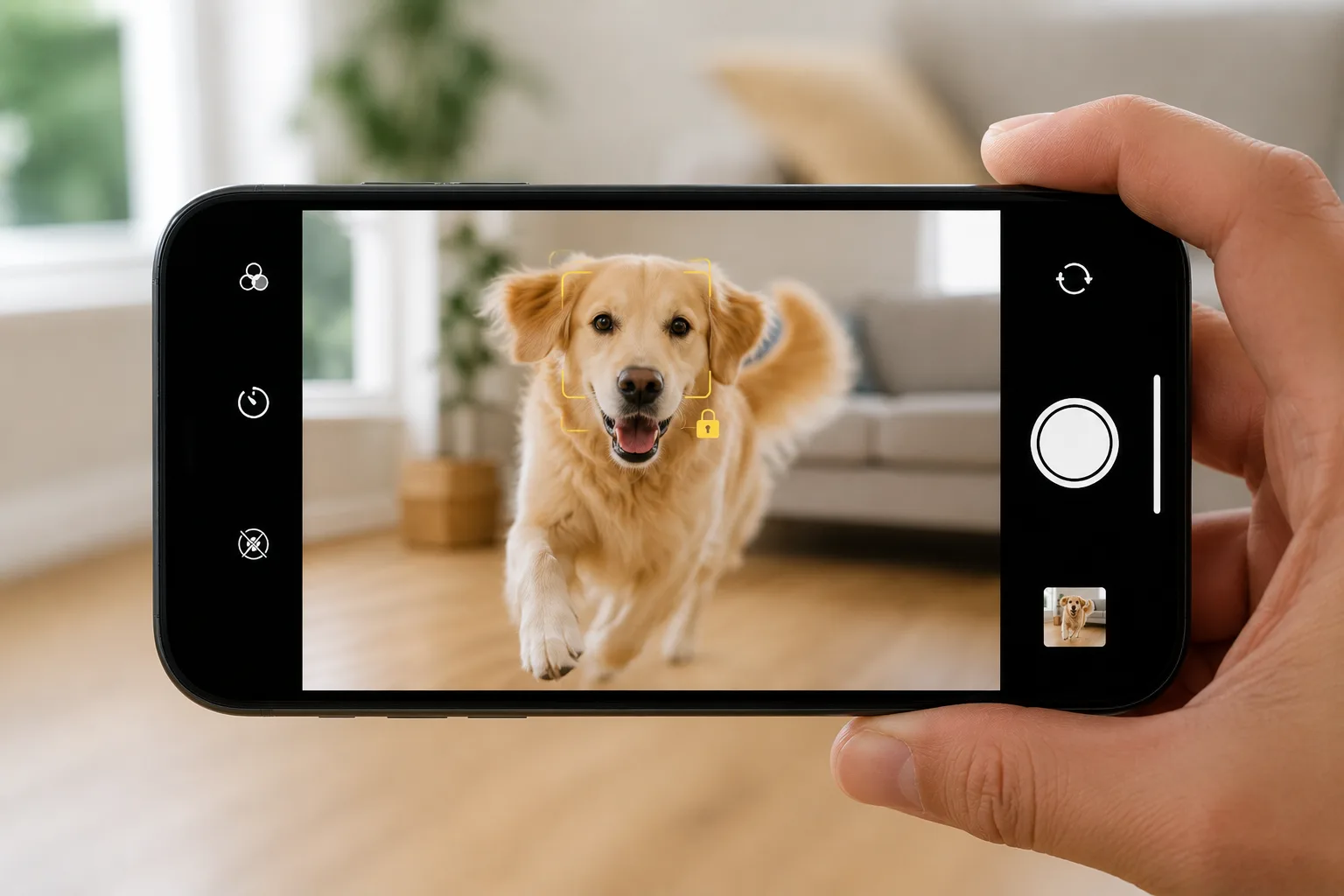
ピントを合わせたい場所を長押しします。ロックの表示が出たら固定完了です。そのまま構図を整えてシャッターを切ります。固定中は被写体が多少動いても、カメラを振っても、ピントと明るさは保たれます。
固定したあとに明るさだけ変えたいときは、画面を上下にスワイプして調整できます(→ 露出補正の基本)。
機種別のロック手順
表示や名称は機種・OSのバージョンで変わることがあります(機種差の全体像は → iPhoneとAndroidの操作対照ガイド)。
iPhone: 合わせたい場所を長押しすると、ピント枠が黄色く光って画面上部に「AE/AFロック」と表示されます。解除は画面のどこかをタップ。
Pixel: 被写体をタップするとその場所にピントと明るさが合い、固定を示すアイコンが表示されます。別の場所をタップすると移動・解除されます。
Galaxy: 合わせたい場所を長押しすると「AF/AEロック」の表示が出て固定されます。
Xperia: 長押しロックのほか、設定で「タッチ追尾フォーカス」を選べる機種があります。タップした被写体をカメラが追い続けるので、動き回るペットや子どもにはロックより便利な場面もあります。
AQUOS: タップでピント位置を指定でき、長押しやロックアイコンで固定できる機種があります。カメラ設定のフォーカス項目を確認してみてください。
AE/AFロックが効くシーン集
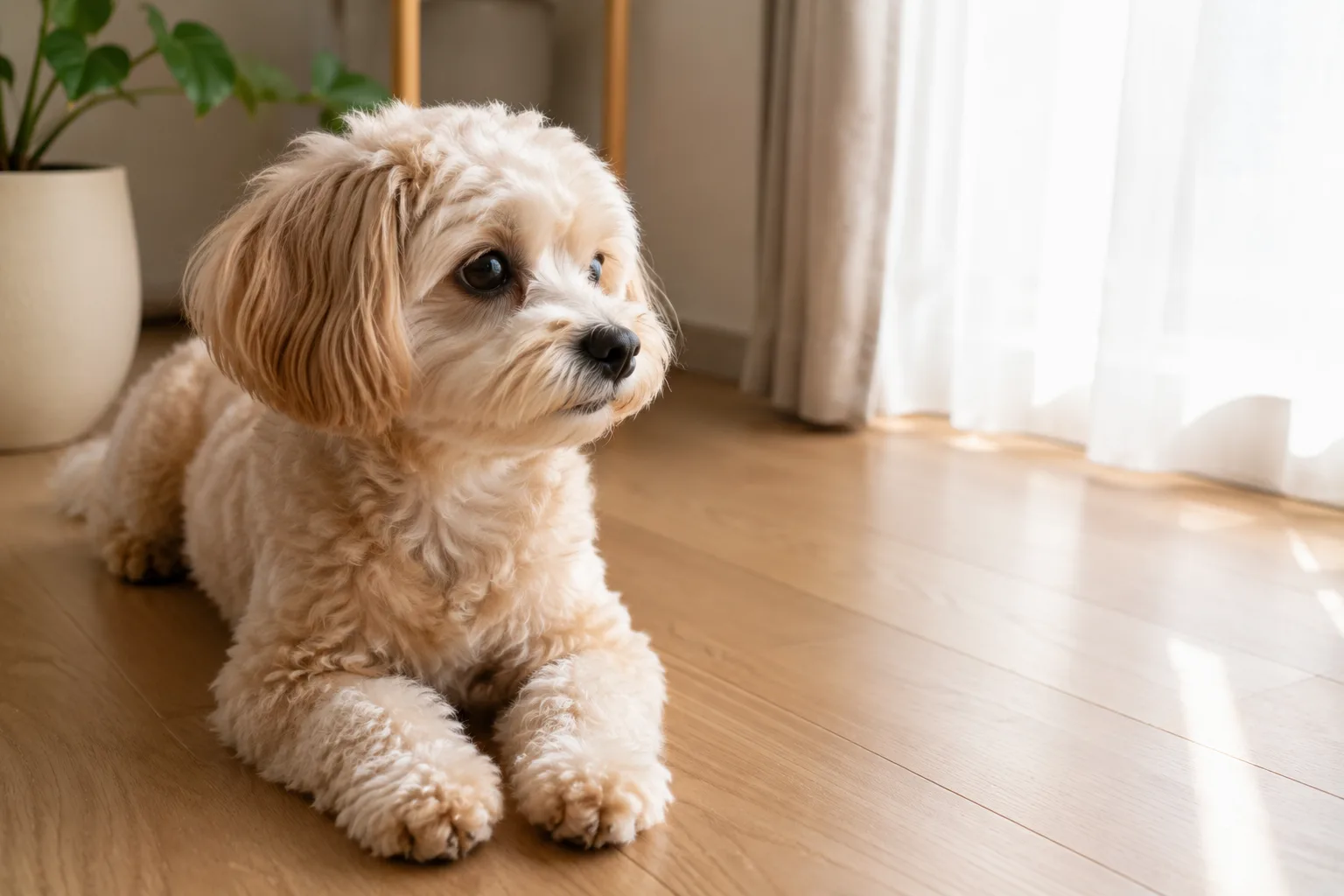
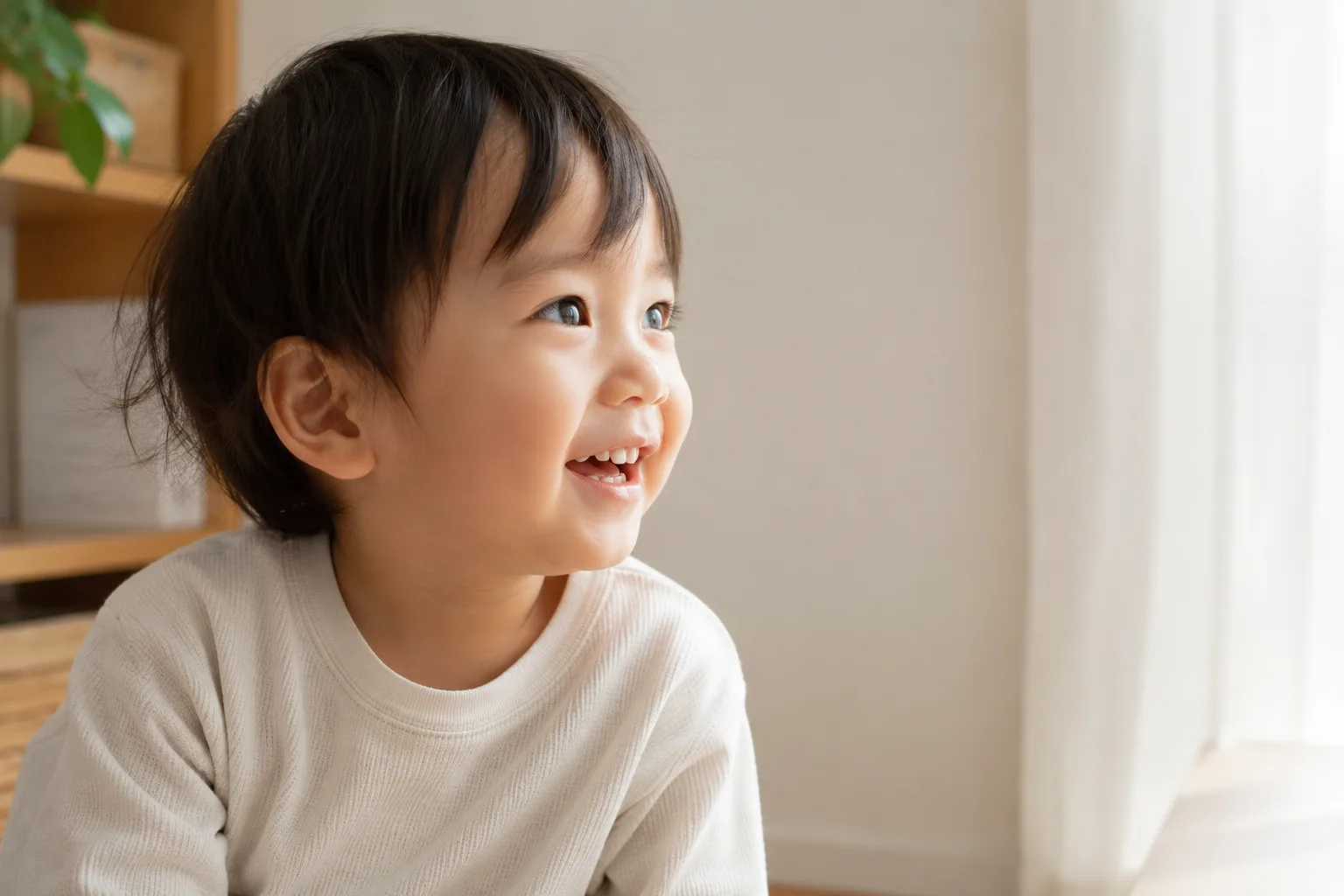
走り回るペット・子ども: 追いかけてタップしても間に合いません。来そうな場所(おもちゃの前・通り道)に先にロックし、入ってきた瞬間に撮ります(→ ペット写真の撮り方/子ども写真の撮り方)。
柵・ガラス越し: カメラは手前の柵やガラスの反射にピントを取られがちです。奥の主役に長押しロックすれば、手前に惑わされません。
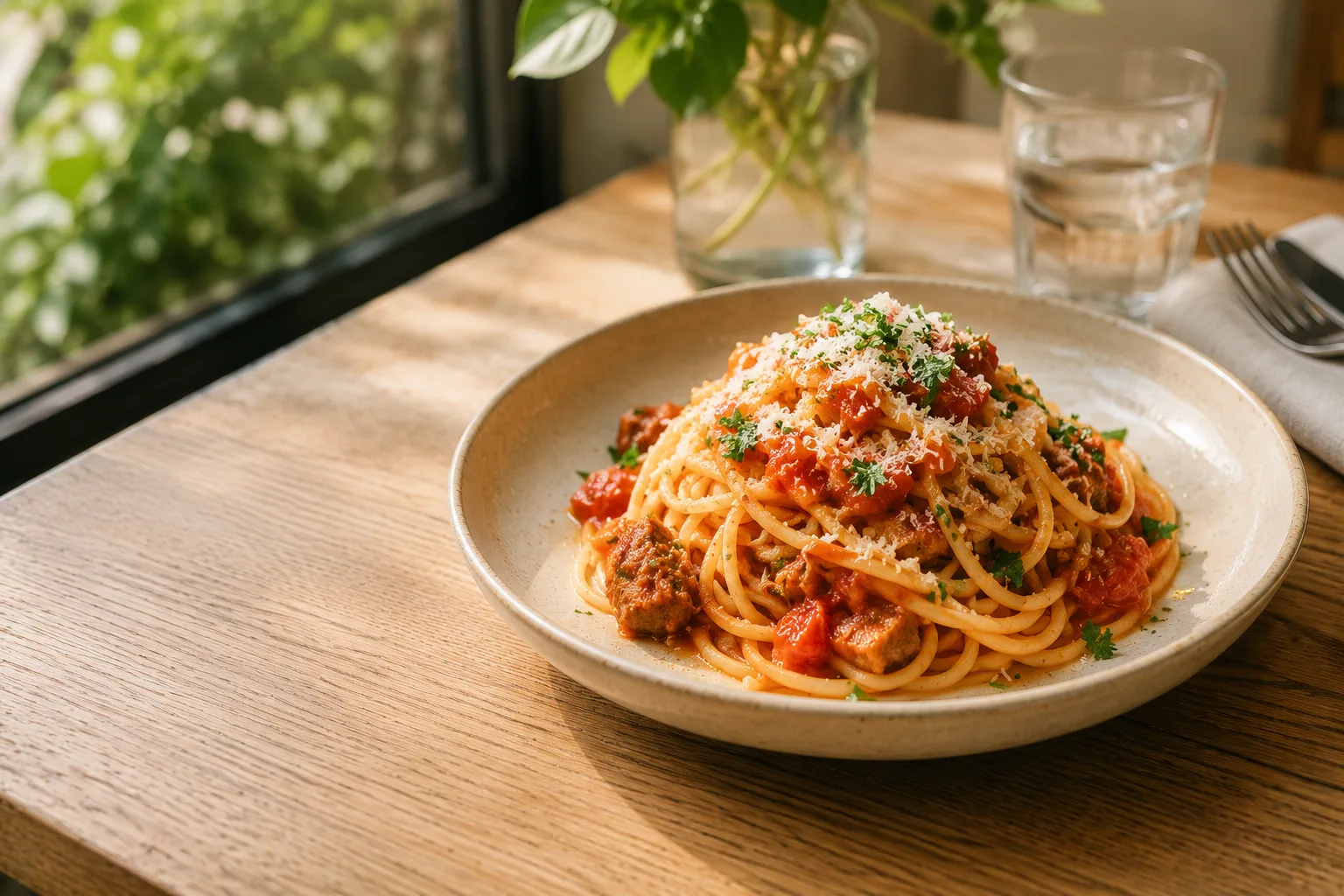
料理に寄るとき: 手前の皿の縁にピントが逃げることがあります。主役の一番おいしそうな部分にロックしてから構図を整えます(→ 料理写真の撮り方)。
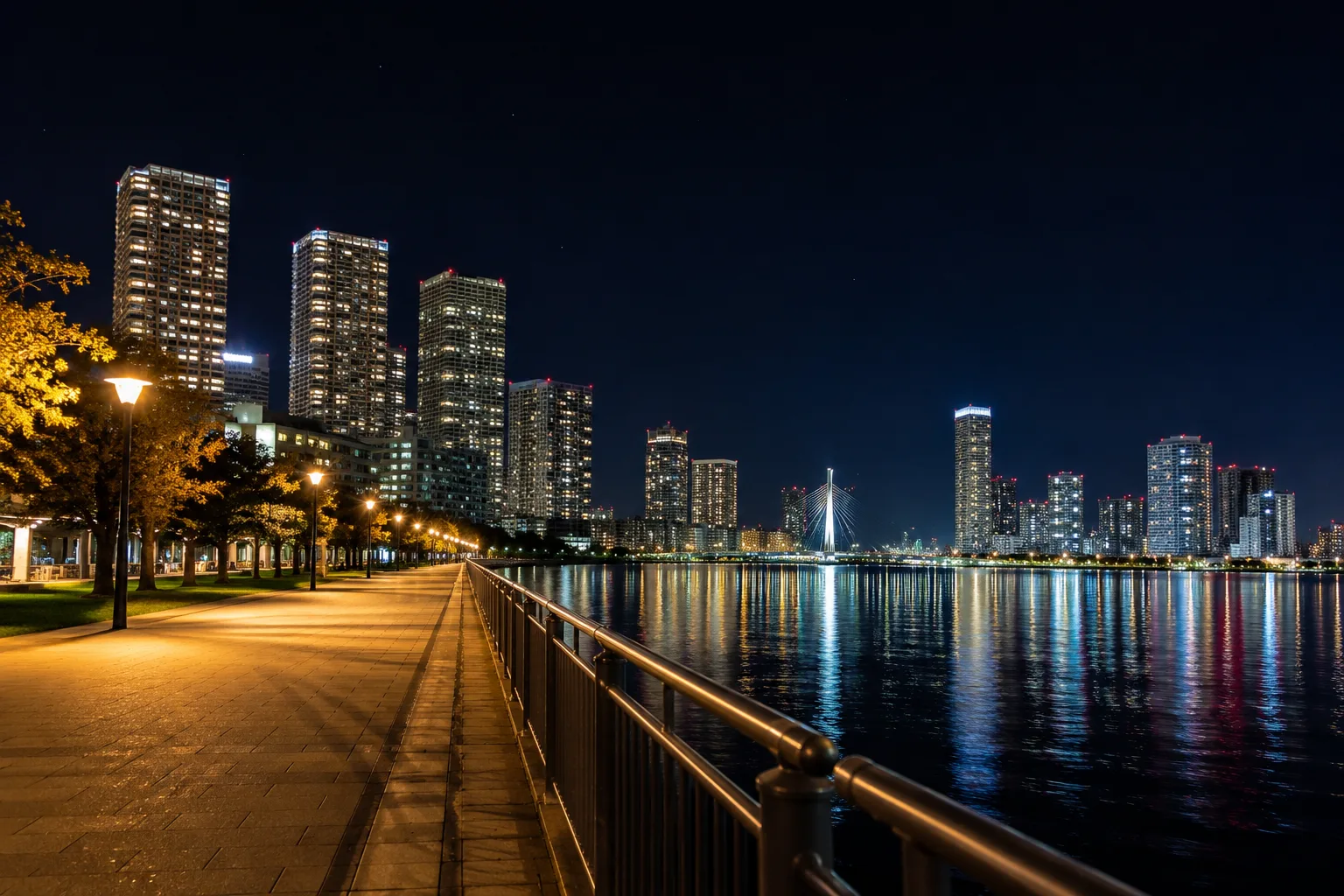
夜景: 暗さでピントが行ったり来たりするときは、明るい光源や輪郭のはっきりした場所にロックすると安定します(→ 夜景写真の撮り方)。
逆光: 顔にロックすれば、ピントと一緒に明るさも顔基準で固定されます。構図を変えても顔が暗く戻らないのが利点です(→ 逆光での撮り方)。
ロックが外れる・効かないときの対処
いつの間にか解除されている: ロック後に画面をタップすると解除されます。構図調整のつもりで画面に触れていないか確認を。ズームやモードの切り替えで解除される機種もあります。
ロックしたのにボケる: ロックが固定するのは「距離」です。被写体が前後に動いたら撮り直すか、動く相手なら先回りロック(前述)に切り替えます。
近すぎてピントが合わない: スマホには「これ以上近いと合わない」距離があります。数センチまで寄ってボケるときは、少し離れるか、機種のマクロ(近接撮影)機能を使います。
暗すぎて合わない: ピント合わせには光が必要です。照明を足すか、明るい部分にロックしてみてください(→ 暗い室内での撮り方)。
まずこれだけ
ピントを合わせたい場所を長押しして固定 → 構図を決めて撮る → 終わったらタップで解除。動く相手には「来る場所に先にロック」。これだけで「ピントが抜ける・迷う」はかなり減らせます。
よくある質問
AE/AFロックとは何ですか?
ピント(AF)と明るさ(AE)を固定する機能です。画面を長押しすると固定され、被写体が動いたりカメラを振ってもピントと明るさが変わりません。
ロックはどう解除しますか?
画面のどこかを一度タップすると解除されます。撮り終えたら軽くタップして、次の撮影に備えます。
ロックしたのにピンボケになります。
ロックはピントの「距離」を固定する機能なので、被写体が前後に動くと外れて見えます。動く相手には、来る場所(通り道の床や玩具)に先にロックしておき、そこへ来た瞬間に撮るのがコツです。また、被写体に近づきすぎるとそもそもピントが合わないので、少し離れて撮ってみてください。
Androidに「AE/AFロック」の表示が出ません。
機種によって表示が異なり、鍵マークや「ロック」の文字が出るもの、タップだけで固定されるものがあります。Xperiaなど、タップした被写体を追いかける「タッチ追尾フォーカス」を選べる機種もあり、動く被写体にはこちらが便利です。