連写で動く瞬間を逃さない|ペット・子どものブレ対策
公開 2026年6月19日 / 更新2026年7月2日
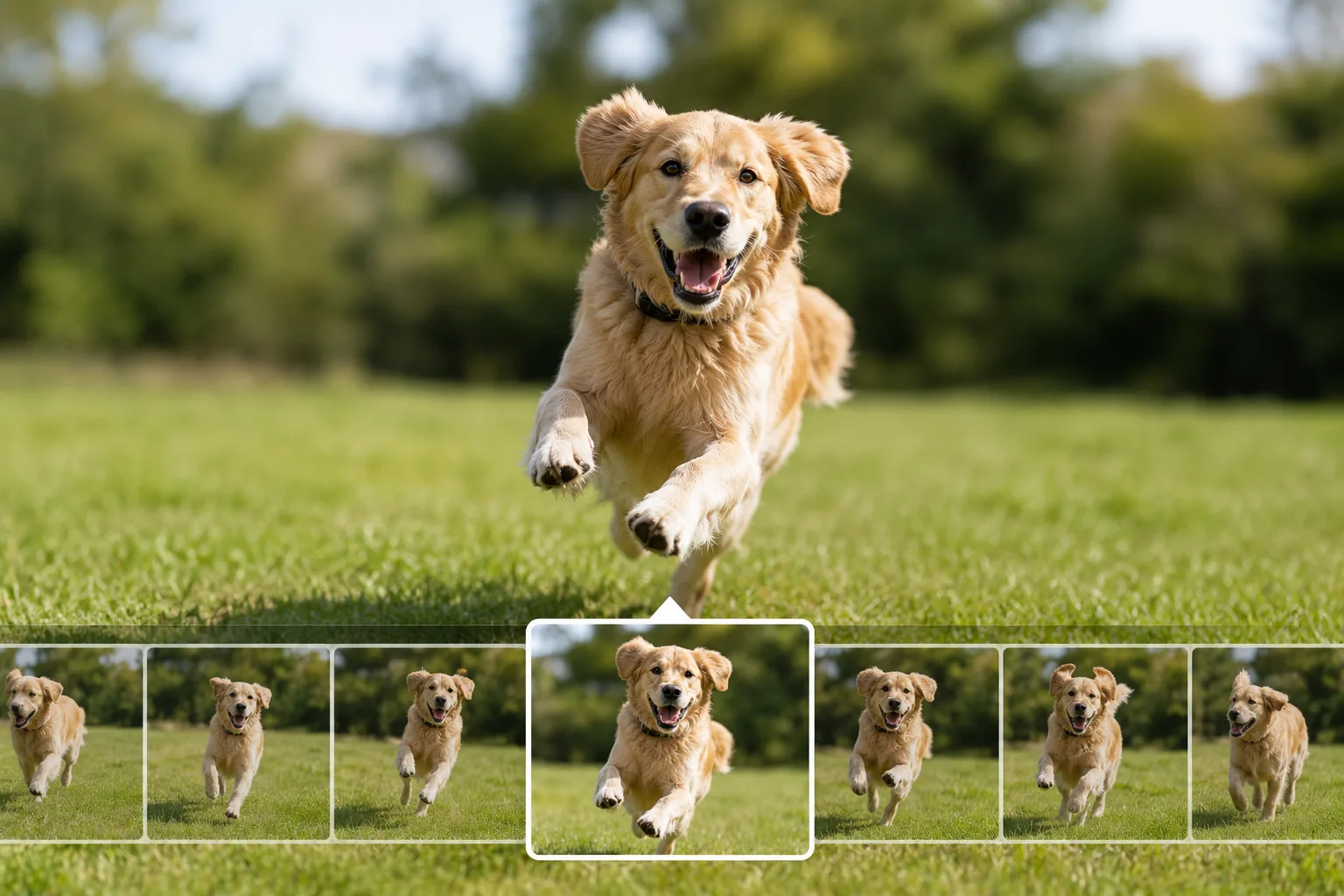
連写(バースト)は、シャッターを押し続けている間に何枚も連続で撮る機能です。動きの速い被写体で「ベストな瞬間」を逃さないための、いちばん確実な方法です。
どんなときに役立つか
走るペット、動き回る子ども、ジャンプや水しぶきなど、一瞬で過ぎる動きに向きます。1枚だけ狙うとタイミングやブレで外しがちですが、連写なら当たりの一枚を後から選べます(→ ペットの撮り方/子どもの撮り方)。目をつぶりがちな集合写真でも、連写しておくと全員の目が開いたコマを選べます(→ 集合写真の撮り方)。
iPhoneでの連写
シャッターボタンを左にスライドして押し続けると連写になります(横向きで構えているときは下方向。持ち方や機種で向きが変わります)。単純な長押しは動画のクイック録画になるので、「スライドしてから押し続ける」と覚えてください。設定で「音量を上げるボタンをバーストに使用」をオンにすると、音量ボタン長押しでも連写できます。
Android(Pixel/Galaxy/Xperia/AQUOS)での連写
Galaxyはシャッターの長押しまたは下方向へのスワイプで連写になる設定があります。Pixelは長押しが動画(またはトップショット系の機能)に割り当てられていることがあり、動きの瞬間は「モーションを捉える」機能が候補になります。Xperia・AQUOSもシャッター長押しで連写できる機種が多いです。機種差が大きいので、一度カメラ設定の「シャッター長押しの動作」を確認しておくのがおすすめです(機種差の全体像は → iPhoneとAndroidの操作対照ガイド)。
撮り方のコツ
動きが始まる少し前から押し始め、動きが終わるまで押し続けます。カメラは動く被写体を追いかけず、来る場所で待ち構えるほうが打率が上がります。ピントを先に合わせて固定しておくと、さらに安定します(→ ピントの固定)。
選び方・整理のコツ
撮ったあと、連写グループから表情やピント、ブレの少ないベストな1〜2枚を選びます。iPhoneは連写グループの「選択」からお気に入りだけ残せます。残りは削除すると容量を節約できます。明るい場所ほど1枚ごとのブレが減るので、可能なら光のある場所を選びます。
うまくいかないとき
動画が始まってしまう: 長押しの動作が動画に割り当てられています。iPhoneは左スライド、他の機種は設定で長押し動作を変更できるか確認を。
どのコマもブレている: 光が足りません。明るい場所・時間帯を選ぶのが最優先です。夜はナイトモードでは動きに対応できないため、光を足す工夫を(→ 暗い室内での撮り方)。
枚数が多すぎて選べない: 「目・ピント・手足の形」の3点だけ見ると早く選べます。迷った2枚はどちらも残して構いません。
まずこれだけ
動きの前からシャッターを押し続け、あとからベストな一枚を選ぶ。iPhoneは左にスライド、Androidは長押し(機種で異なる)。明るい場所だとさらに成功率が上がる。これで「動く瞬間を逃した」はかなり減らせます。
よくある質問
連写はどうやって撮りますか?
iPhone はシャッターボタンを左にスライドして押し続けると連写になります。Android はシャッターを長押しする機種が多いです。指を離すと止まります。機種により操作が異なります。
連写すると枚数が増えすぎませんか?
増えます。撮ったあとにベストな1〜2枚を選び、残りは削除すると容量を節約できます。連写グループからお気に入りだけ残す機能がある機種もあります。
シャッターを長押ししたら動画が始まってしまいます。
機種によって長押しの動作が違うためです。iPhoneやPixelは長押しが動画撮影(クイック録画)になる設定があり、連写は「スライドして押し続ける」「別の設定をオンにする」など操作が分かれています。お使いの機種の長押し動作を一度確認しておくと迷いません。
連写でもブレてしまいます。
連写はシャッターチャンスを増やす機能で、1枚ごとのブレ自体は光の量に左右されます。暗い場所ではどのコマもブレやすいので、明るい場所に移動するか、窓際など光のある向きで撮ると当たりのコマが増えます。