スマホで明るさ・露出補正をする方法|タップとスワイプの基本
公開 2026年6月19日
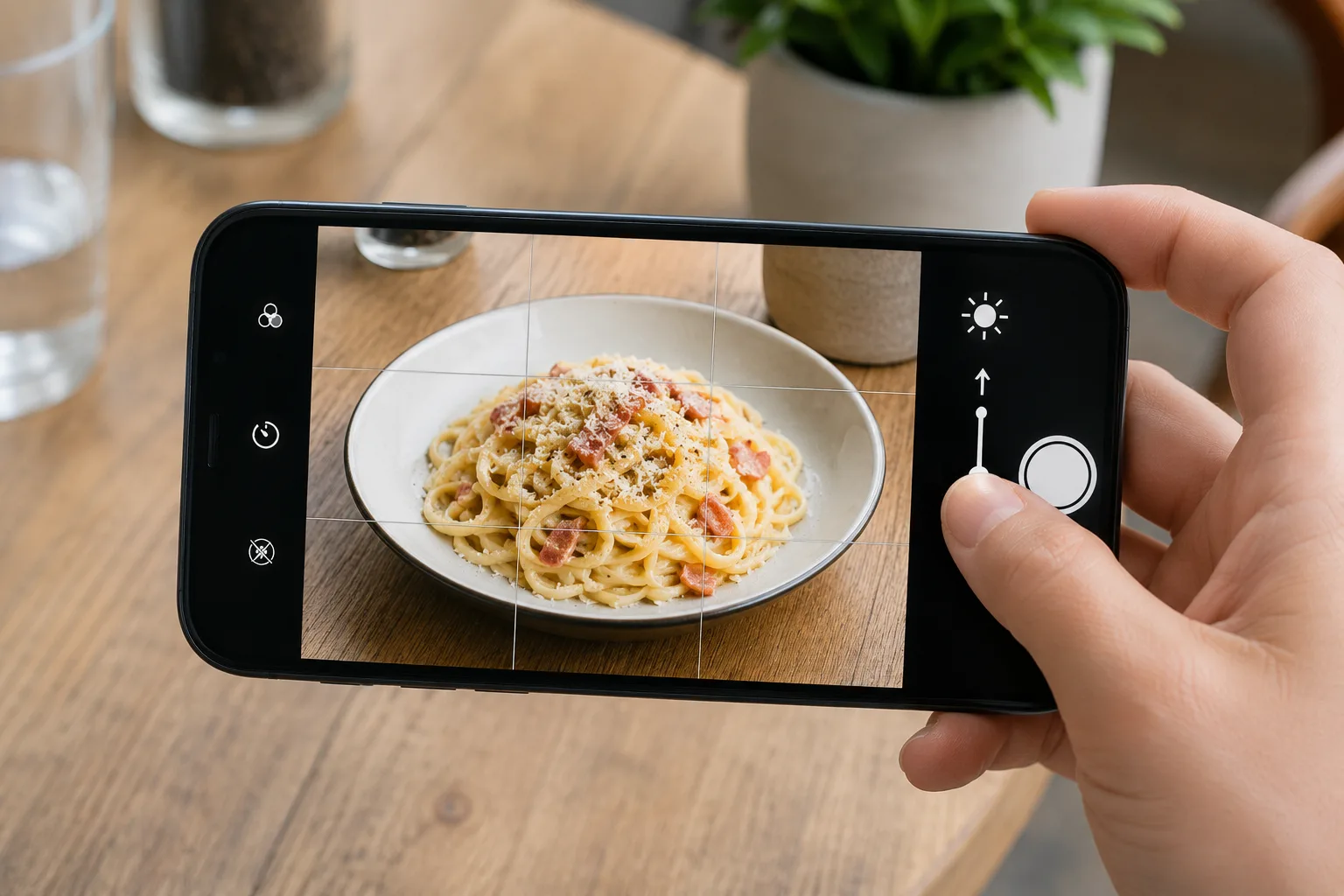
「撮ったら暗かった」「窓を入れたら顔だけ真っ黒」。こうした惜しさの多くは、明るさ=露出がその場面に合っていないために起きています。スマホの標準カメラなら、特別な設定をしなくても指先で調整できます。
なぜ暗く(または明るすぎに)写るのか
カメラは画面全体の明るさを自動で平均化します。そのため、明るい窓や空が画面に入ると「全体が明るい」と判断して、肝心の主役を暗く写してしまいます。逆に暗い背景が多いと、主役を明るくしようとして白飛びすることもあります。自動任せだと主役の明るさが狙いとずれやすい、ということです。
基本の手順(iPhone / Android 共通)
まず主役をタップしてピントを合わせます。するとピント枠の近くに太陽マーク(明るさのスライダー)が出ます。そのまま画面を上にスワイプすると明るく、下にスワイプすると暗くなります。主役が見やすい明るさになったところでシャッターを切ります。
iPhone はタップ後に枠の横の太陽マークを上下にドラッグ、Android(Pixel など)もタップ後に出るスライダーを動かす操作で、考え方は同じです。
どのくらい上げるか
料理や人物は、少し明るめ(プラス側)にすると健康的でおいしそうに見えます。ただし明るい部分のディテールが消える「白飛び」の手前で止めるのがコツです。背景の白い壁や空が真っ白にベタっとし始めたら、少し戻します。
まずこれだけ
主役をタップ → 画面を上下にスワイプ → 主役が見やすい明るさにして撮る。この3ステップを覚えるだけで、「暗い」「白飛び」の多くは撮影時に直せます。逆光で顔が暗いときや、暗い室内で撮るときにも、まずここから試してみてください。
よくある質問
露出補正とフラッシュ、どちらで明るくしますか?
まず露出補正(スワイプ)で試すのがおすすめです。フラッシュは光が硬く不自然になりやすいので、暗い場所でも先に明るさ調整やナイトモードを使うと自然に写ります。
明るくしたら白っぽくなってしまいます。
上げすぎのサインです。明るい部分のディテールが消える手前まで少し戻すと、白飛びを抑えられます。被写体が見やすい範囲でとどめるのが目安です。