スマホのズーム、どこまで使っていい?光学とデジタルの境目
公開 2026年8月27日
構図に慣れてくると、次に気になるのが「ズームってどこまで使っていいの?」ではないでしょうか。新機種のニュースでは「100倍ズーム」「超解像ズーム」といった言葉が並びますが、初心者が知っておくべきことは、実はとてもシンプルです。
倍率ボタンの数字は「きれいに寄れる範囲」の目安
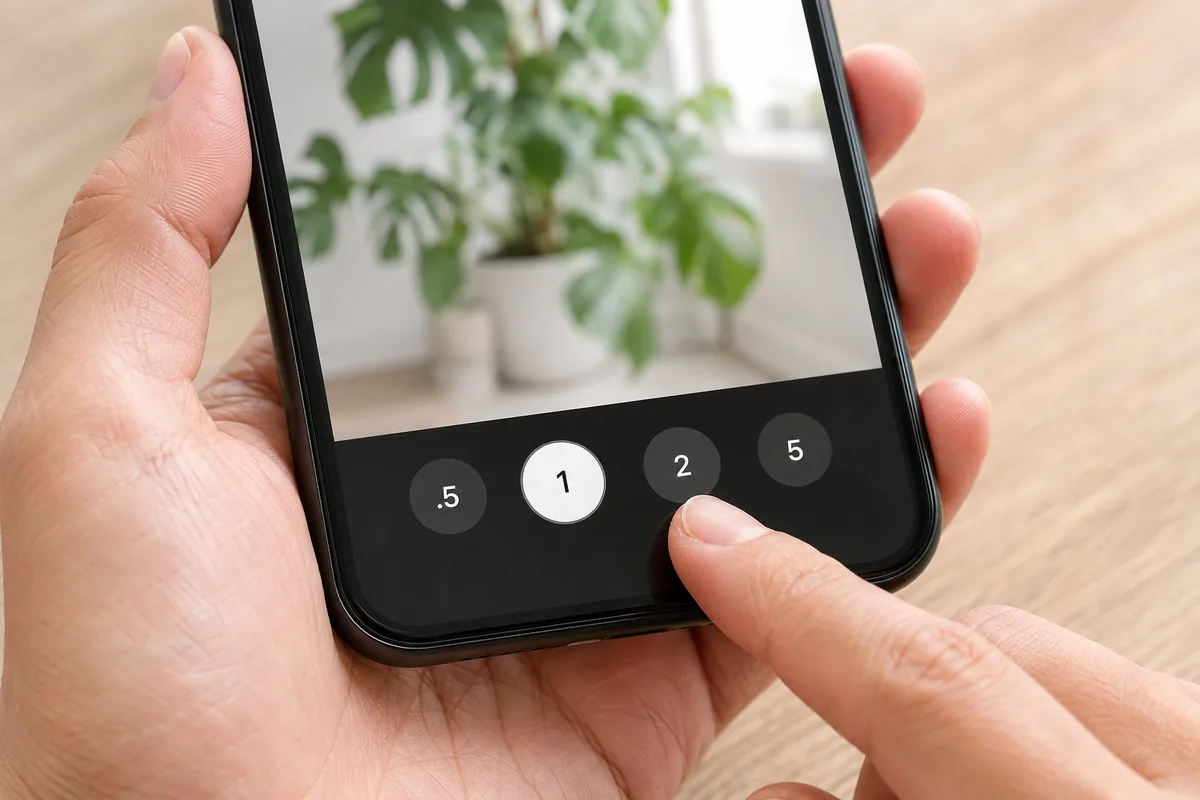
撮影画面の下のほうに、.5 1 2 5 のような倍率ボタンが並んでいるはずです。この数字は、そのスマホが画質を保ったまま寄れる範囲の目安です。
.5:超広角。広い範囲が入る1:標準。いちばん素直に写る235:望遠側。遠くを引き寄せる
ボタンで寄れるしくみは機種によって違い、望遠レンズに切り替わる場合(光学ズーム)と、画素数の多いセンサーの中央だけを切り出す場合があります。どちらでも画質は保たれやすいので、ボタンに出ている数字までは安心して使えると考えて大丈夫です。
境目は「いちばん大きいボタンの数字」
問題はその先です。指でつまんで広げると、倍率は10倍でも30倍でも上がっていきます。ここから先は写真を引き伸ばして拡大しているだけで、これをデジタルズームと呼びます。引き伸ばした分だけ、細かい部分がぼやけたり、ざらついたりします。
つまり、倍率ボタンのいちばん大きい数字が、画質のひとつの目安です。2 までしかない機種なら2倍、5 があるなら5倍あたり。ニュースで見かける「100倍」は、ほとんどがデジタルズームの数字です。
ただし、高倍率をうたう機種では、いちばん大きいボタンの時点ですでにデジタル処理が入っていることもあります。細かく気にしなくても、数字が大きくなるほど引き伸ばしが増えると覚えておけば十分です。
望遠レンズがない機種でも困らない
背面カメラが広角+超広角の2眼で、望遠レンズを積んでいない機種もあります。それでも、寄った写真はちゃんと撮れます。
- 自分が一歩近づく:いちばんきれいで、いちばん確実です
- 撮ったあとにトリミングする:長辺で半分くらいまでの切り抜きなら、スマホやSNSで見る分にはほとんど気になりません(→ トリミングで構図を整える)
近づくと画質が落ちないだけでなく、余計な背景が画面から消えて主役が目立ちます。思い切り寄ると、質感が主役になります(→ 思い切り寄る構図)。
むしろズームを使ったほうがいい場面
「近づくのが一番」とはいえ、ズームの出番もあります。
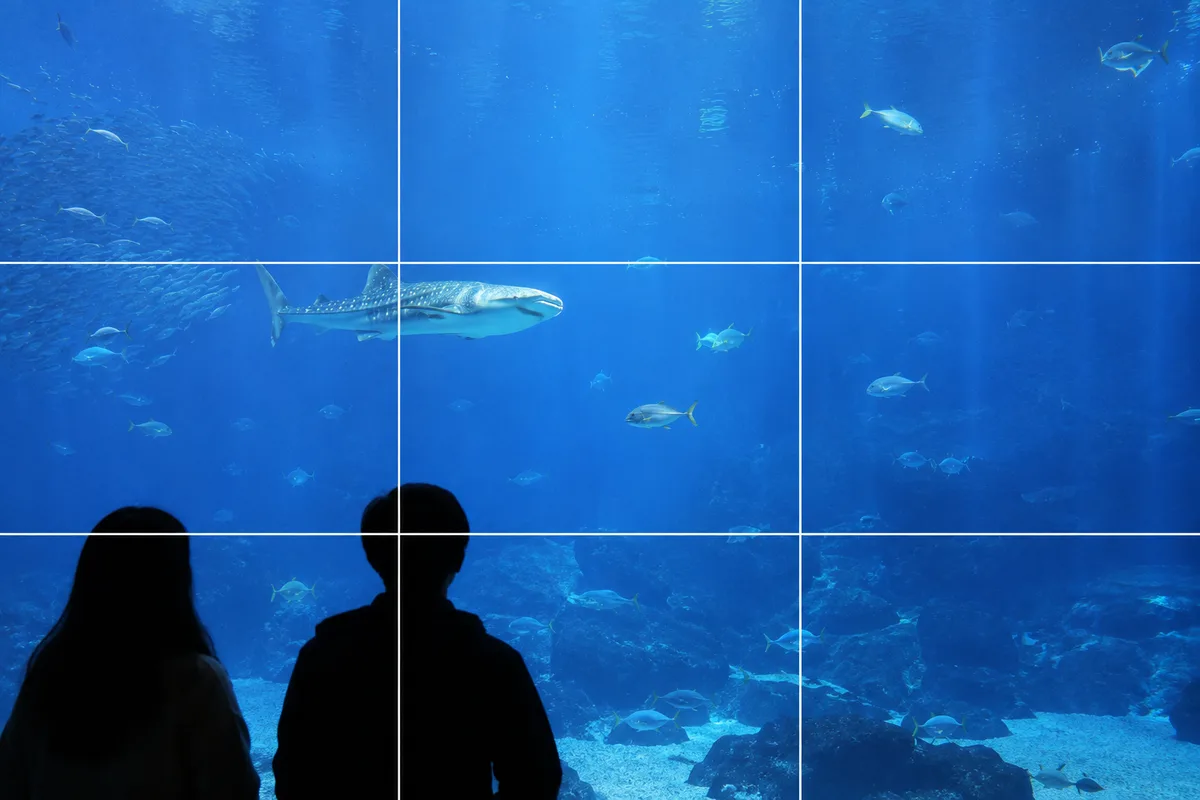
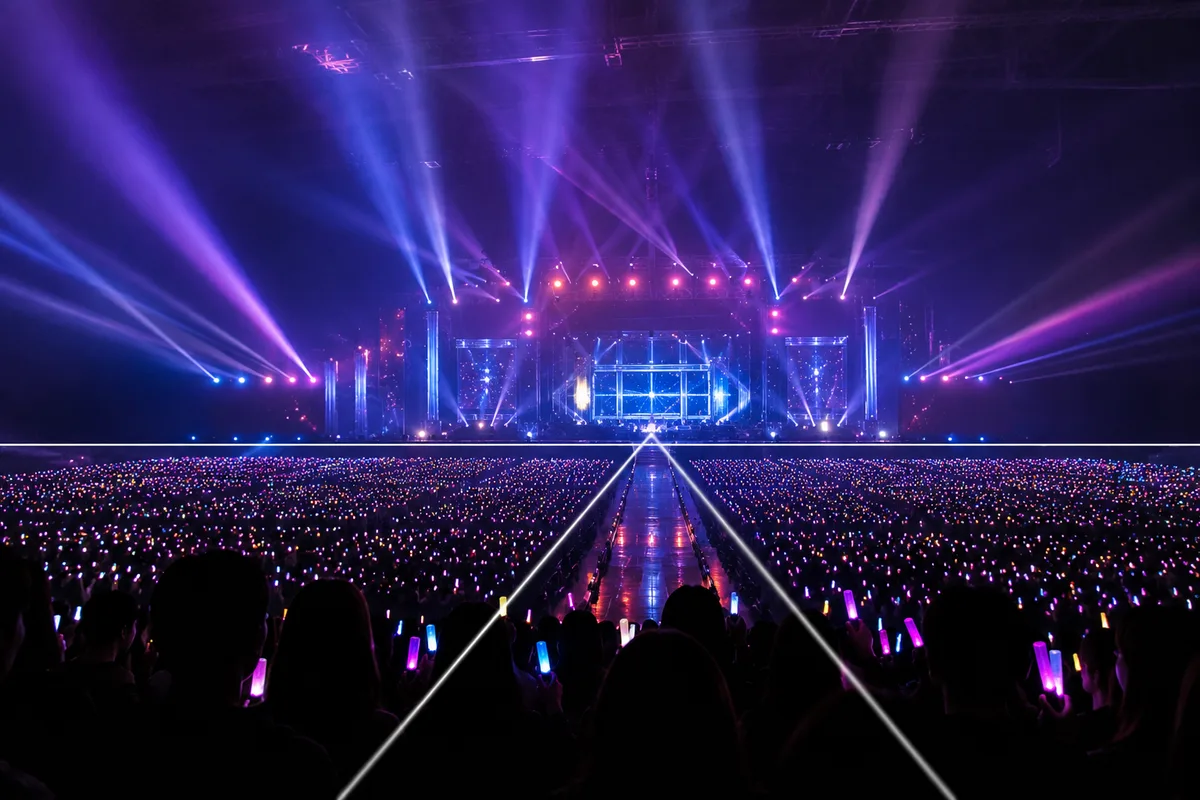
- 近づけない被写体:水槽のガラス越し、動物園の柵の向こう、ステージの上(→ 水族館・動物園の撮り方/ライブ・コンサートの撮り方)
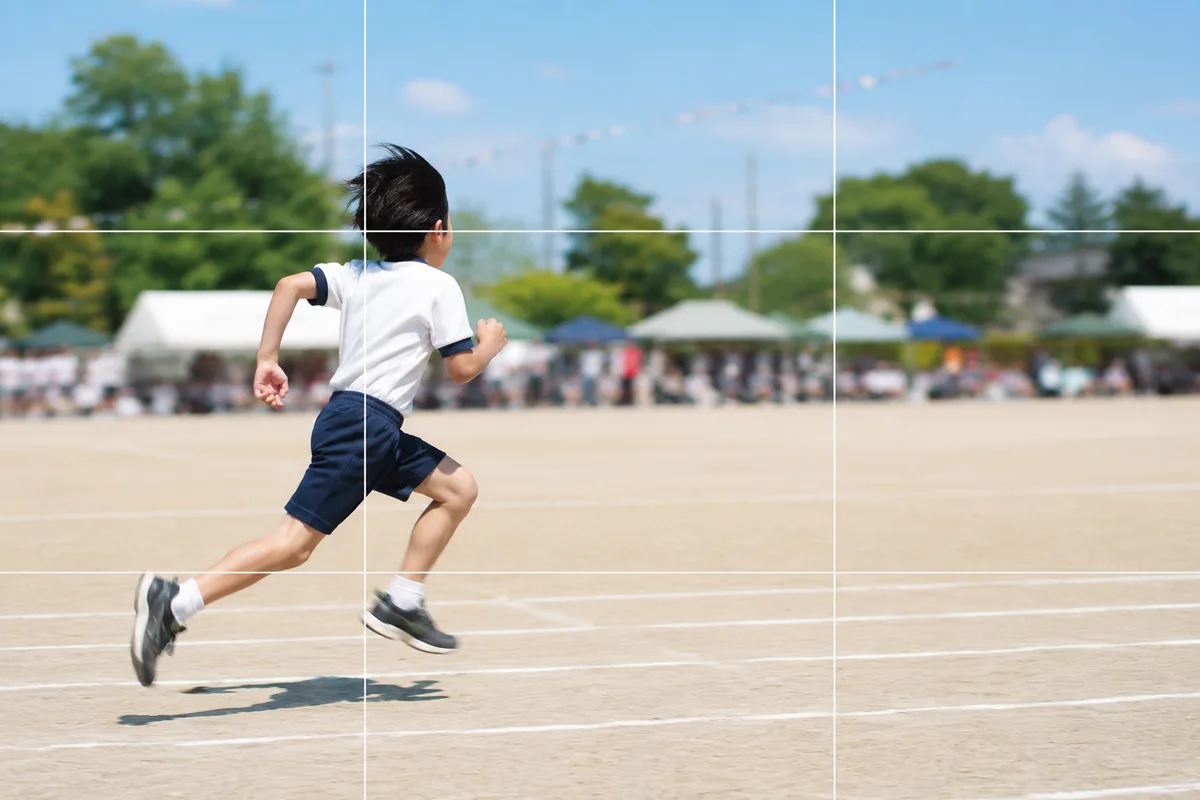
- 運動会や発表会:離れた場所から子どもを追うとき(→ 運動会の撮り方)
- 人物やペットの顔:近づきすぎると、手前にある鼻や額だけが大きく写ります。少し離れて
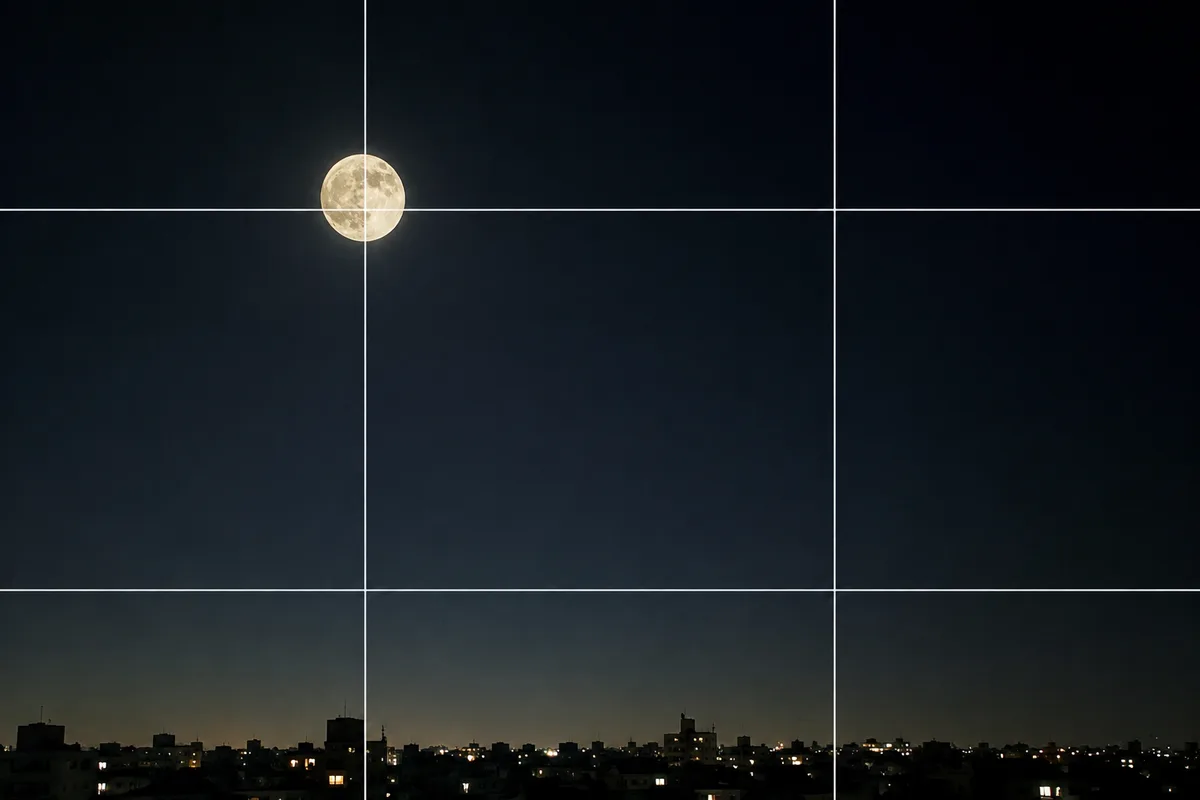
2あたりで撮ると、自然な見え方になり、背景もほどよくぼけます(→ ポートレートモードの使い方/ペットの撮り方) - 月:望遠がある機種なら大きく写せます(→ 月の撮り方)
ズームすると手ブレも拡大されます。脇を締める、手すりや壁にスマホを預ける、タイマーを使うといった工夫で安定します(→ セルフタイマーの使い方)。
.5(超広角)は「寄る」の逆の一手
寄れないときの反対に、引いて広く見せたいときは .5 が効きます。風景を雄大に見せたり(→ 風景写真の撮り方)、主役のまわりに余白をたっぷり取って静かな印象にしたり(→ 余白構図)。ただし画面の端ほど形が伸びるので、人の顔や商品は端に置かないほうが無難です。小物にぐっと近づきたいときは、多くの機種で超広角レンズが近接(マクロ)を兼ねています(→ 小物・アクセサリーの撮り方)。
まずこれだけ
倍率ボタンの数字までは安心して使う。その先は使ってもいいけれど、期待しすぎない。寄れる場面は自分が動く。 この3つを押さえておけば、新機種のズーム自慢に振り回されずに済みます。性能の全体像が気になってきたら、こちらもどうぞ(→ カメラのスペックの見方)。
よくある質問
自分のスマホの光学ズームは何倍までですか?
撮影画面に並ぶ倍率ボタン(.5/1/2/5 など)の数字が、画質を保ったまま寄れる範囲の目安です。それを超えて指で広げた分は、写真を引き伸ばしたデジタルズームになります。
望遠レンズがない機種では、遠くのものは撮れませんか?
撮れます。自分が一歩近づく、撮ったあとにトリミングする、の2つでほとんどの場面はカバーできます。トリミングは長辺で半分くらいまでなら、スマホやSNSで見る分には気になりません。
ズームより自分が近づいたほうがいいのはなぜですか?
近づくと画質が落ちないだけでなく、背景に写り込むものが減って主役が目立ちます。ただし人物やペットは、近づきすぎると手前にある鼻や額だけが大きく写るため、少し離れてズームしたほうが自然です。